
很多小伙伴一直使用的都是win7系统,但是使用久了难免也想换一下新的系统,就想把自己电脑的win7系统升级到win10系统,但是不知道怎么升级,下面小编就给大家分享win7怎么升级到win10系统步骤。
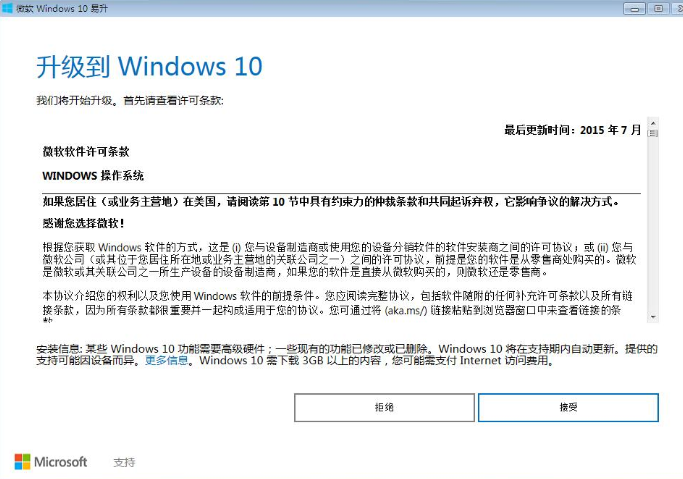
1.下载打开官方升级win10创意者更新的工具易升,点击接受微软软件许可条款,如图所示:
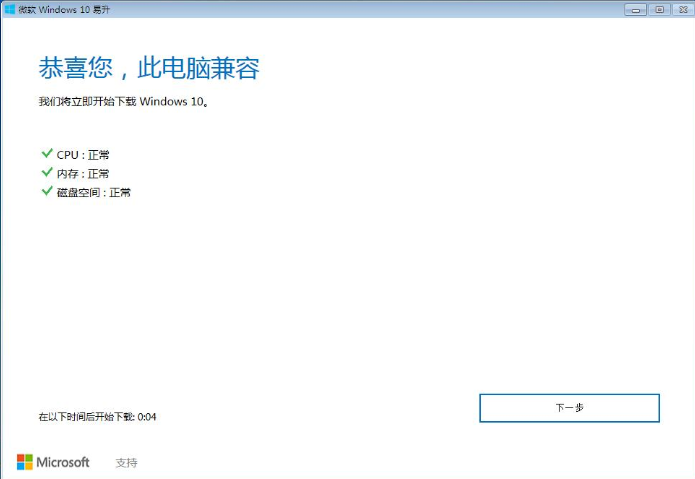
2.升级工具检测电脑环境是否正常,检测完成后会开始下载win10系统,点击下一步选项。如图所示:
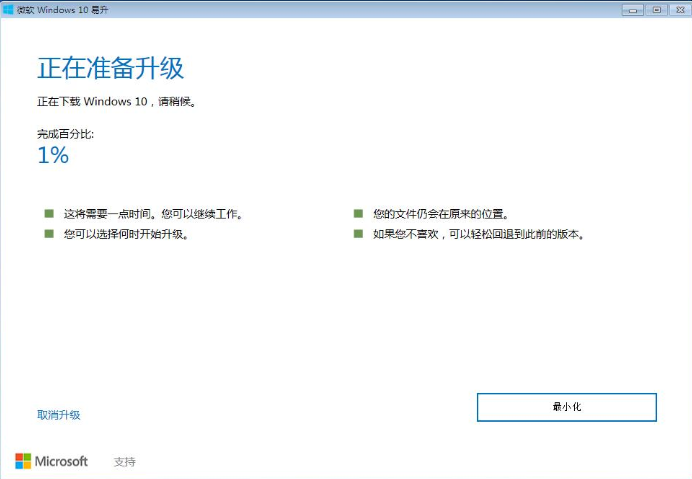
3.Windows 10 系统下载中,通过官方工具升级win10会保留原来系统的数据及用户文件。如图所示:
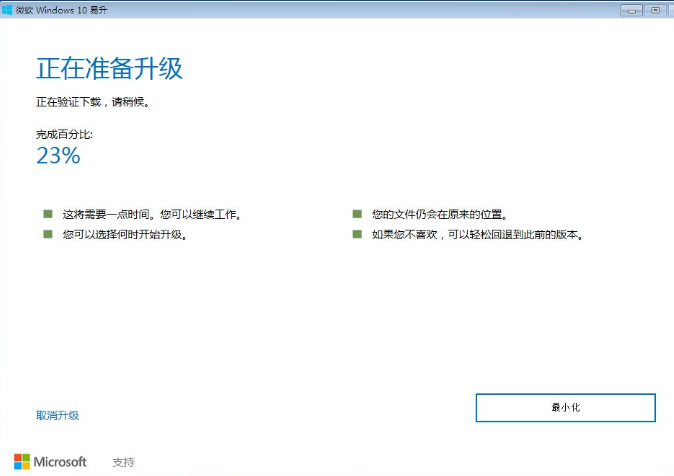
4.下载完成后会验证下载的数据是否正确,验证无误后进行下一步过程。如图所示:
5.启动win10升级程序,为确保能正确升级win10,会进行电脑硬件的再次检测,保证无误后开始安装过程。如图所示:

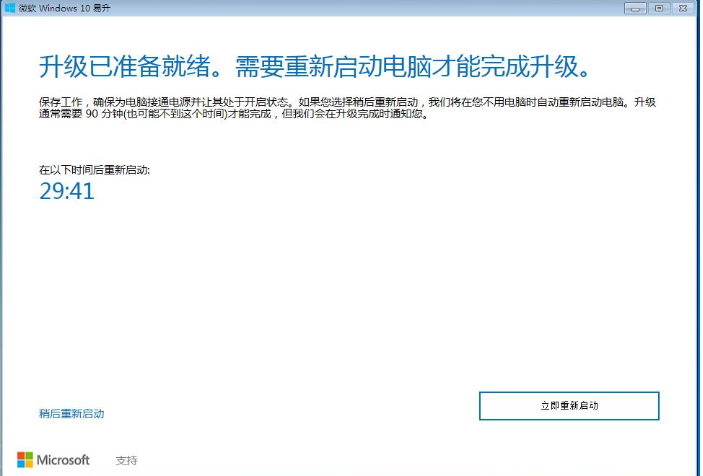
6.以上步骤完成后提示用户重启电脑进行下一步的操作,未操作一段时间后将自动重启进入更新过程。如图所示:
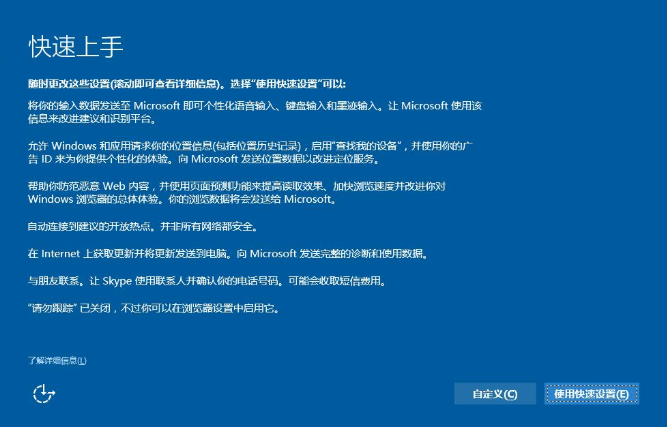
7.更新过程完成后进入系统设置界面,对升级好的win10系统进行简单的设置。这里点击自定义设置或使用快速设置,小编喜欢简单选择了快速设置。如图所示:
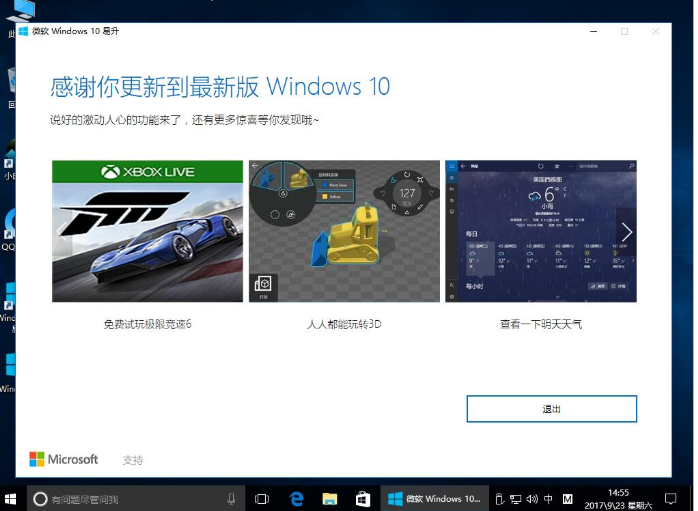
8.设置完成后就成功升级win10系统了,如图所示:
本文来自评测官。发布者:admin,如若转载,请注明出处:https://www.pingceguan.com/article/26907.html

![电脑系统重装win7的教程[多图]](https://www.pingceguan.com/wp-content/uploads/2026/09/20220905223622788-480x300.png)
![宏碁笔记本电脑装win7系统的步骤教程[多图]](https://www.pingceguan.com/wp-content/uploads/2026/09/20220905212622359-480x300.png)