
win7是继XP系统后,微软的又一个经典之作,即使现在已经推出了win10,win7仍然拥有庞大的使用者,下面就和大家讲讲电脑安装windows7系统的方法吧。
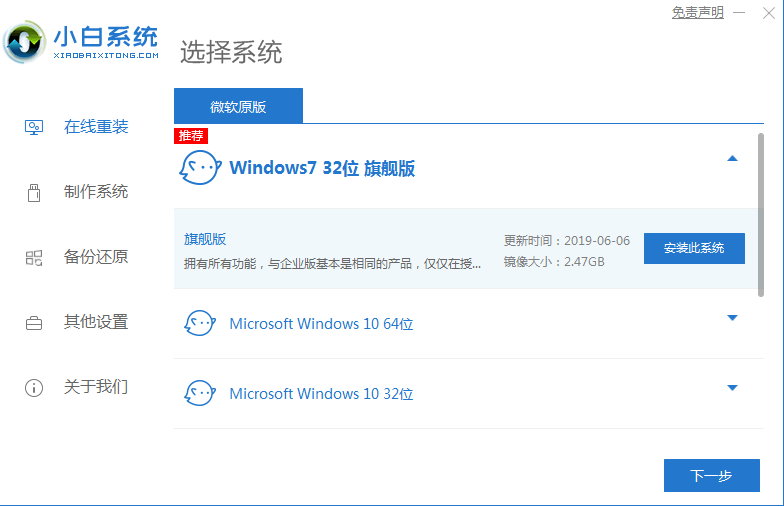
1、先下载一个系统工具,然后打开之后选择windows7旗舰版。
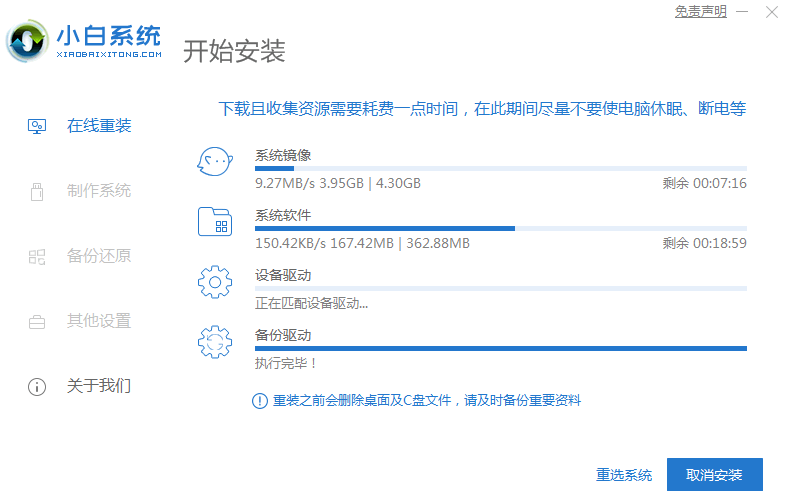
2、然后我们就可以开始下载,下载速度取决于您的网络您只需要耐心等待即可。
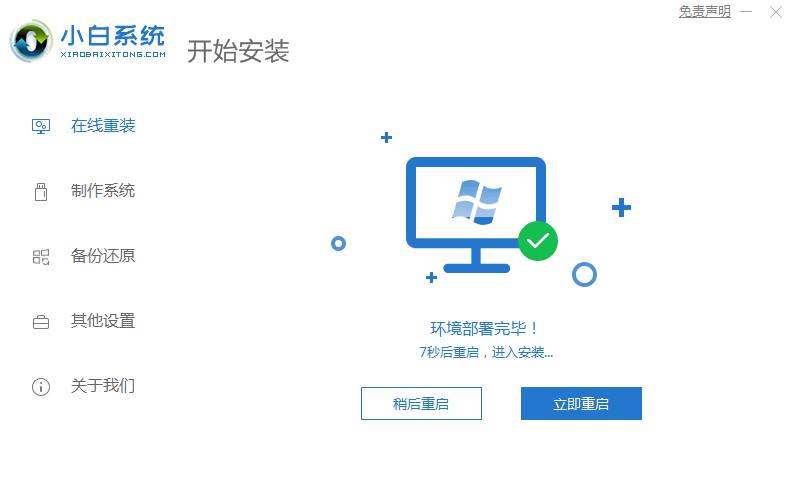
3、软件下载完成后会自动部署,完成后会提示选择立即重启。
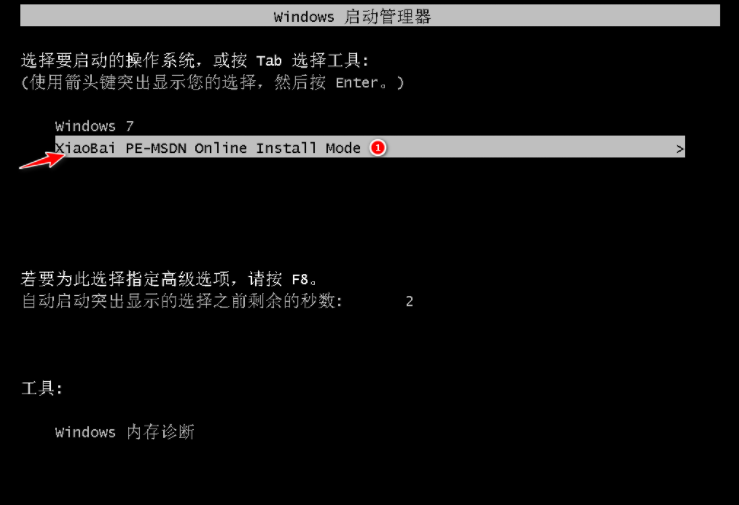
4、重启电脑后,在启动菜单中我们选择第二个 XiaoBai -MSDN Online Install Mode 菜单,按回车进入pe系统。
5、进入 PE 系统后小白装机工具会自动帮助我们安装系统,只需要耐心等候。
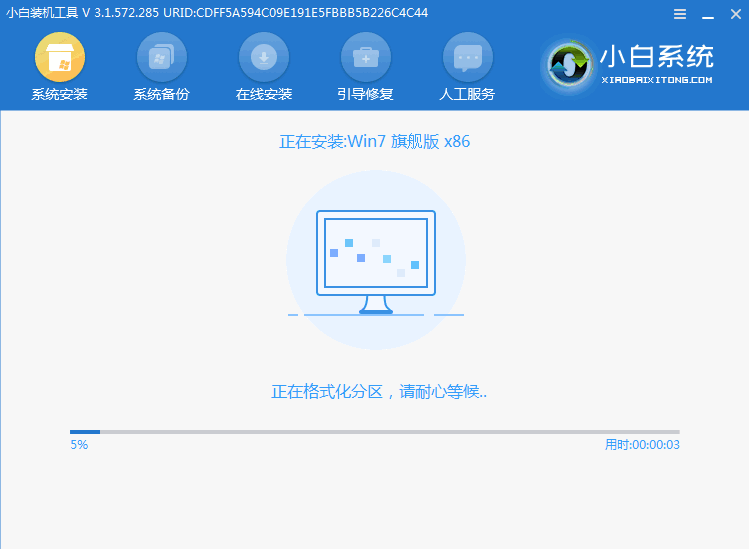
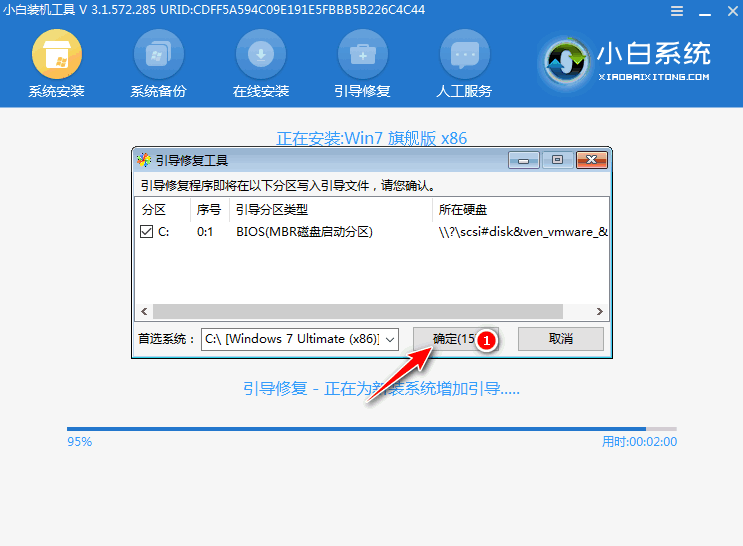
6、在提示修复引导中默认情况下选择 C 盘修复。
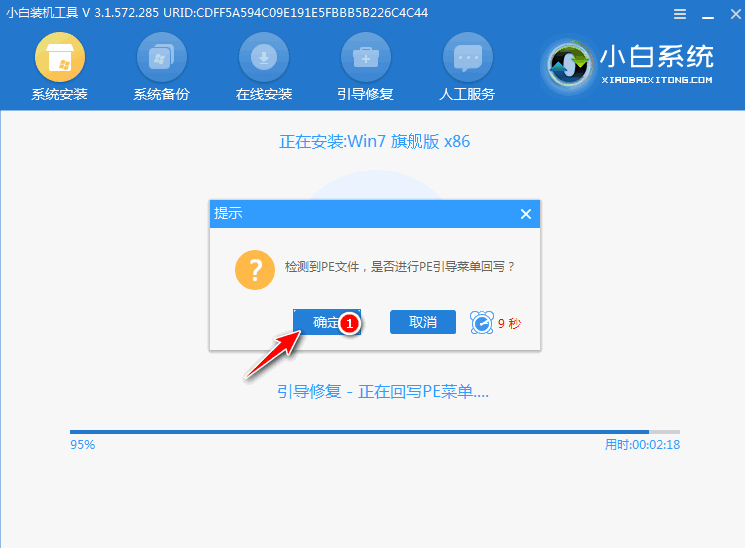
7、在添加 PE 回写菜单中选择确定。
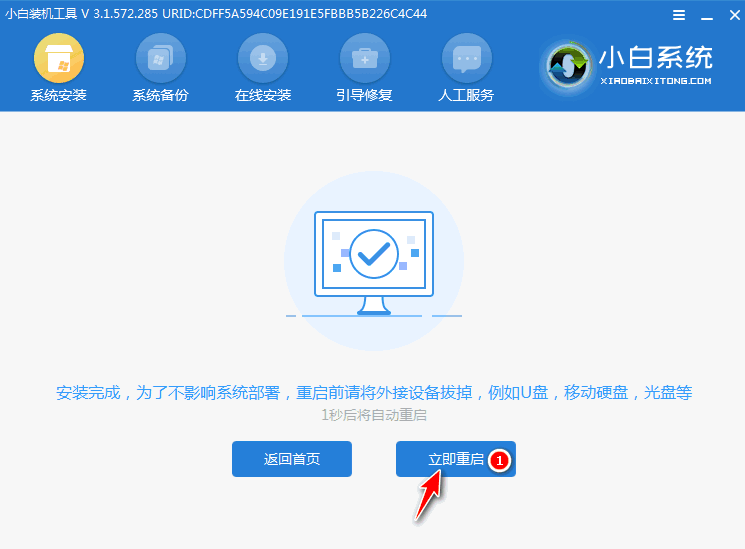
8、安装完成后正常重启电脑即可。
9、重启电脑后在启动菜单中选择 Windows 7 系统进系统。
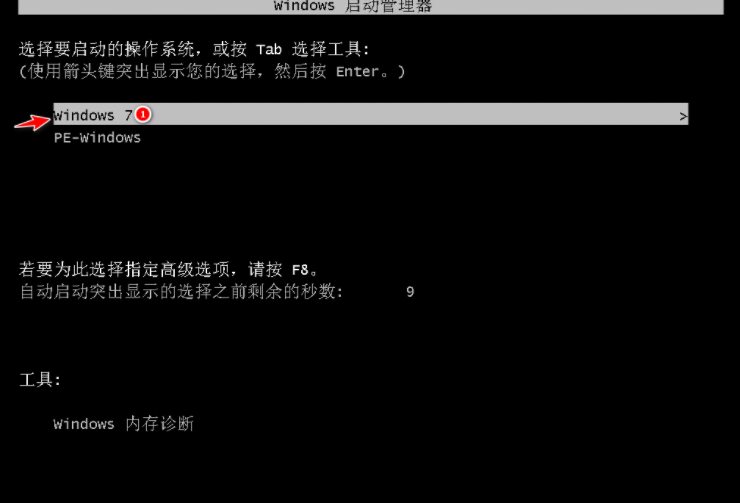
10、接下来就耐心等待系统进行安装即可。安装完成后就可以直接进电脑桌面啦。
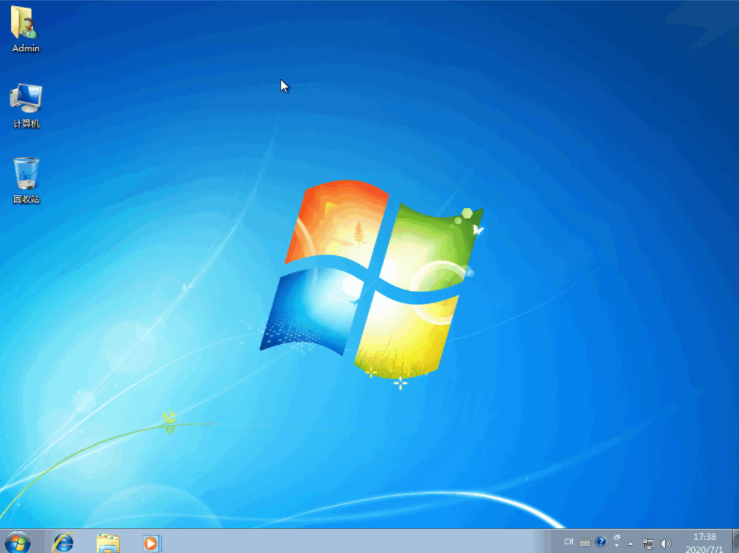
以上教程就是给大家讲解的在线安装win7系统的过程了,如果你想自己动手学习重装系统的方法的话,上面的教程就非常适合你了。
本文来自评测官。发布者:admin,如若转载,请注明出处:https://www.pingceguan.com/article/27868.html

![苹果一体机怎么装win7教程[多图]](https://www.pingceguan.com/wp-content/uploads/2026/09/20220903120620730-480x300.png)
![win11正式版系统怎么安装[多图]](https://www.pingceguan.com/wp-content/uploads/2026/09/20220903094120665-480x300.jpg)