
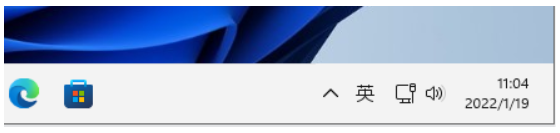
微软最新推出的win11电脑系统,很多界面样式进行了调整,用户使用起来很不习惯.许多小伙伴们说自己的任务栏变小后日期也向下了,那该怎么调整呢,下面小编来跟大家说说win11任务栏变小后日期向下的调整教程.
工具/原料
系统版本:window11
品牌型号:戴尔G15
方法一:
1、首先在电脑桌面上,右键点击windows11下方任务栏空白处,选择“任务栏设置”打开。

2、然后找到任务栏设置中的“taskbar corner overflow”。(任务栏角图标)
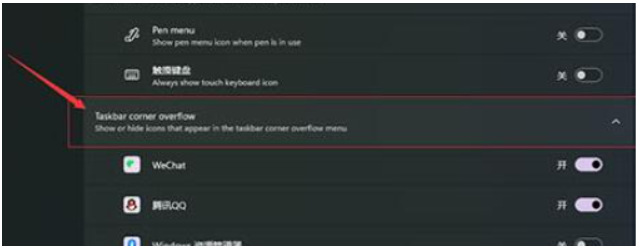
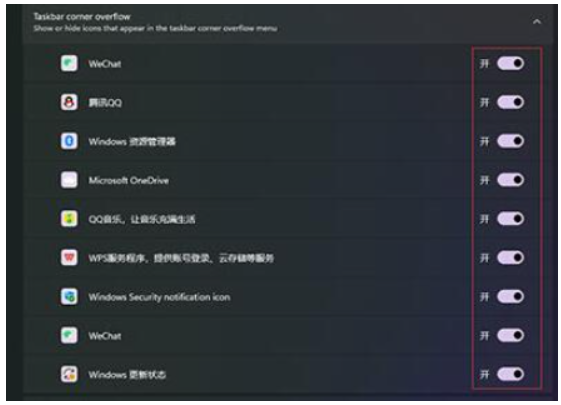
3、然后在下方找到勾选“clock”或“时钟”开启即可显示的图标程序了。
方法二:
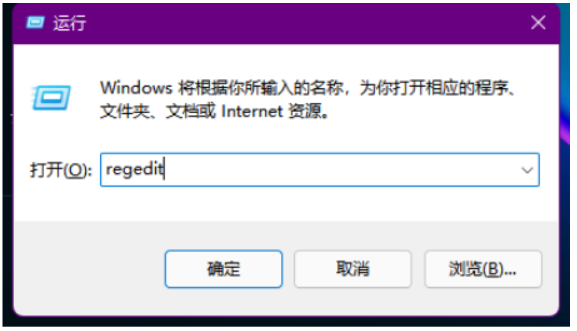
1、按下快捷键“win+r”,然后输入“regedit”回车确定打开注册表编辑器。
2、删除其中找到“HKEY_CURRENT_USERControl Panel”。
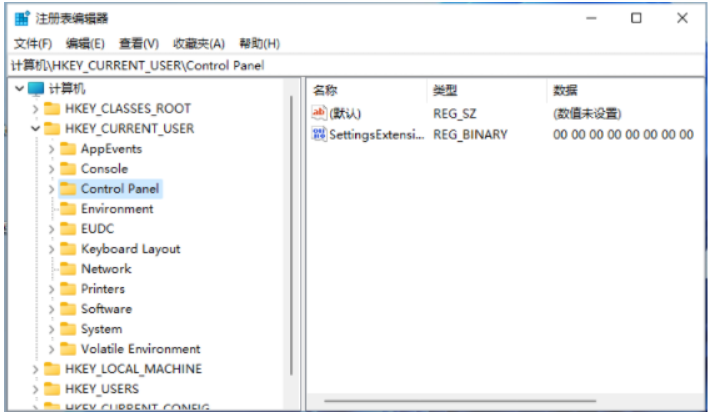
3、删除完了之后重启电脑会提示配置,回到系统就会显示时间了。
总结
1、任务栏设置
2、注册表编辑器
本文来自评测官。发布者:admin,如若转载,请注明出处:https://www.pingceguan.com/article/28125.html

![怎么重装系统win7旗舰版[多图]](https://www.pingceguan.com/wp-content/uploads/2026/09/20220902183122969-480x300.jpg)
![深度win7纯净版系统如何安装[多图]](https://www.pingceguan.com/wp-content/uploads/2026/09/20220902175619674-480x300.png)