
更新win111系统后黑屏不显示桌面如何解决?最近就有网友反映自己更新win11后黑屏不出现桌面,导致升级win11后黑屏的原因有多种,下面就教下大家具体的原因和解决方法。
工具/原料
系统版本:win11家庭版
品牌型号:华为MateBook 14s
方法一、更新win11黑屏不出现桌面的解决方法
1.当我们遇到升级win11系统后黑屏无法显示桌面的情况时,首先尝试按下键盘的“Ctrl+Alt+Del”,然后选择“注销”再重启就可以进入系统。
2.如果注销无效的话,可以选中“任务管理器”选项。

3.接着点击左上角的“文件”选择“运行新任务”按钮。
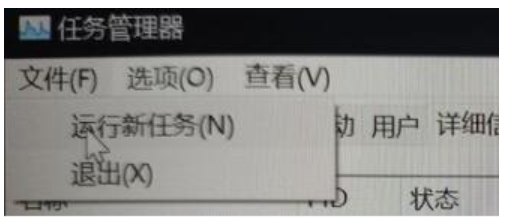
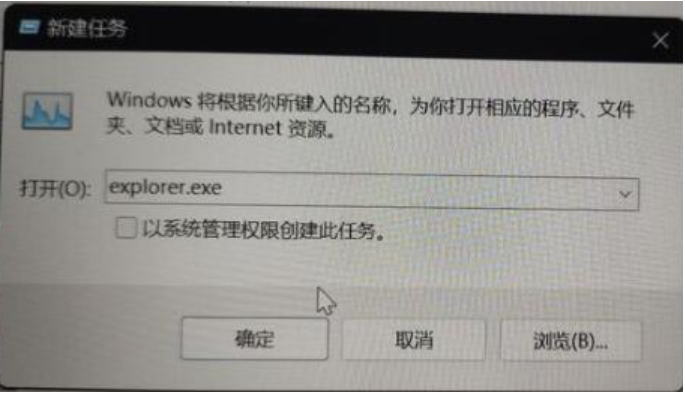
4.在新建任务中输入“explorer.exe”勾选下方管理权限,再点击“确定”即可修复升级win11后黑屏不出现桌面的问题。
总结
1.按下键盘的“Ctrl+Alt+Del”,然后选择“注销”再重启就可以进入系统。
2.如果注销无效的话,可以选中“任务管理器”选项。
3.接着点击左上角的“文件”选择“运行新任务”按钮。
4.在新建任务中输入“explorer.exe”勾选下方管理权限,再点击“确定”即可修复升级win11后黑屏不出现桌面的问题。
本文来自评测官。发布者:admin,如若转载,请注明出处:https://www.pingceguan.com/article/28238.html

![华硕游戏本重装系统win7的步骤[多图]](https://www.pingceguan.com/wp-content/uploads/2026/09/20220902113129966-480x300.jpg)
![怎么用u盘重装系统win11步骤图解[多图]](https://www.pingceguan.com/wp-content/uploads/2026/09/20220902103919615-480x300.png)