
华硕天选系列笔记本非常受游戏爱好者的青睐,我们使用的时间久了通常都会出现系统崩溃,蓝屏等问题,需要我们重装系统来解决,那么华硕天选怎么重装win7呢,接下来就很小编一起看看,一键重装win7的步骤教程吧。
华硕天选怎么重装win7:
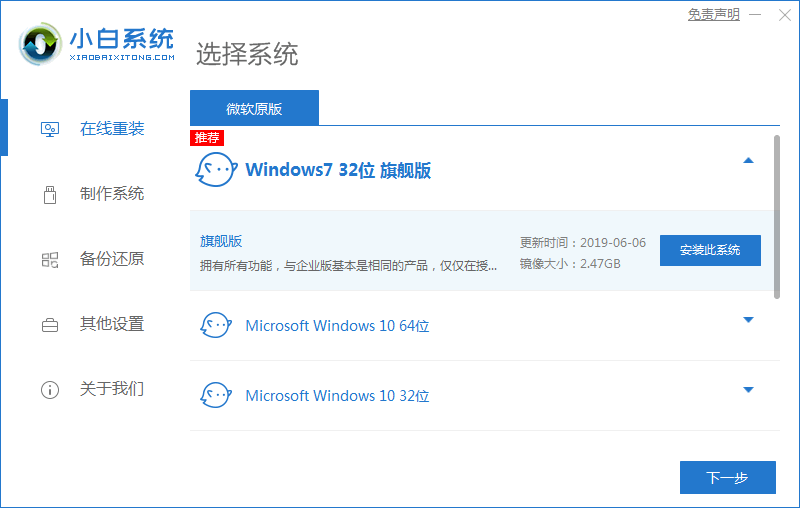
1.首先打开我们的系统软件,选择需要安装的系统,点击”安装此系统“即可。
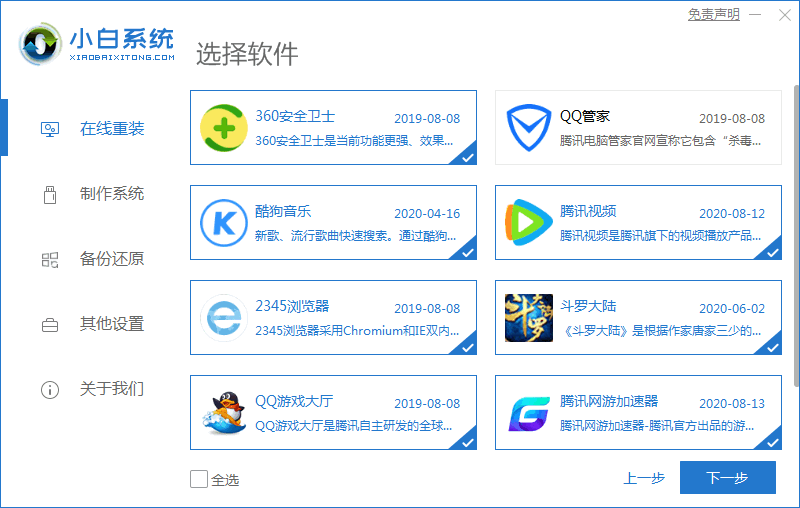
2.选择我们需要下载的系统软件,勾选完成后点击下一步。
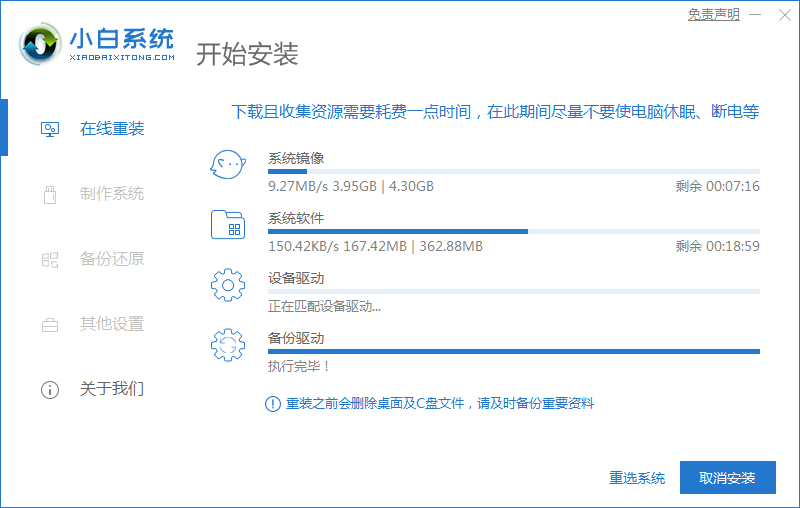
3.开始下载系统镜像文件及驱动,此时耐心等待安装完成即可。
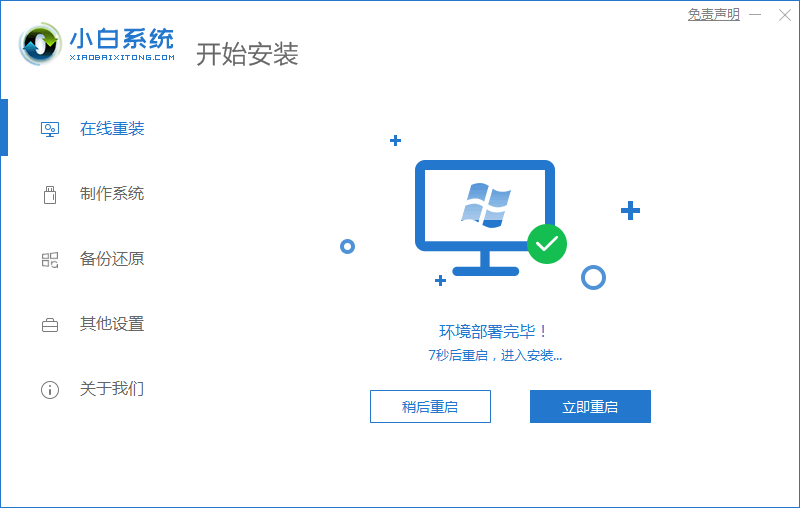
4.安装完成后,需要我们手动点击”立即重启“重启电脑操作。
5.重启进入到启动项页面时,选择第二个选项进入pe系统。
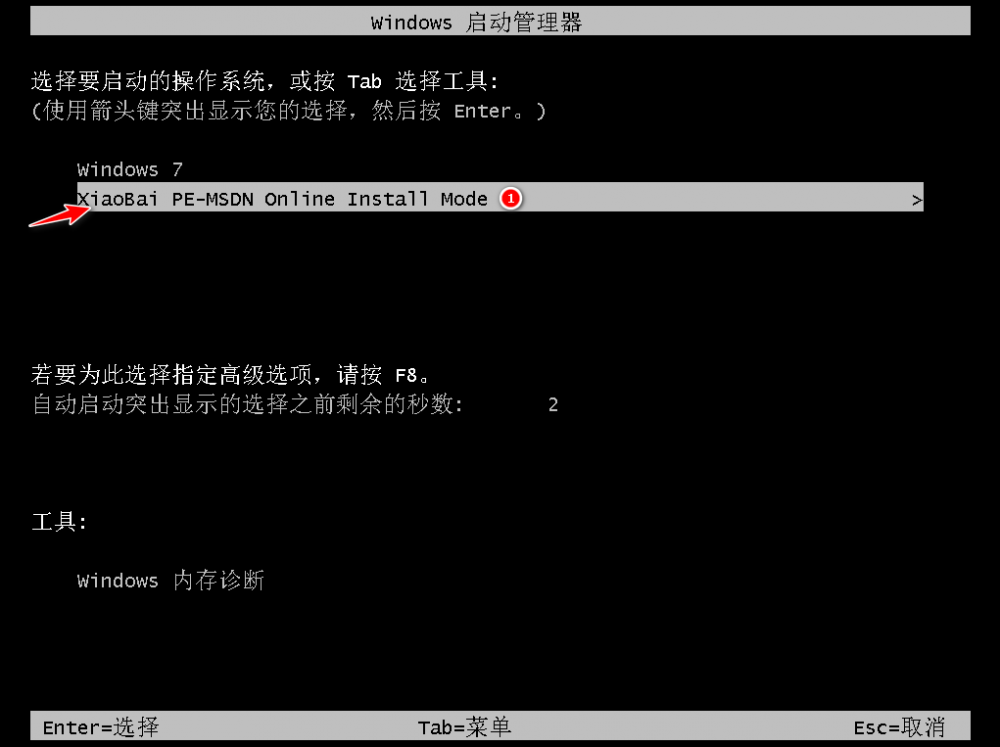
6.进入桌面,我们打开小白装机工具开始自动安装系统,此时耐心等待安装完成即可。
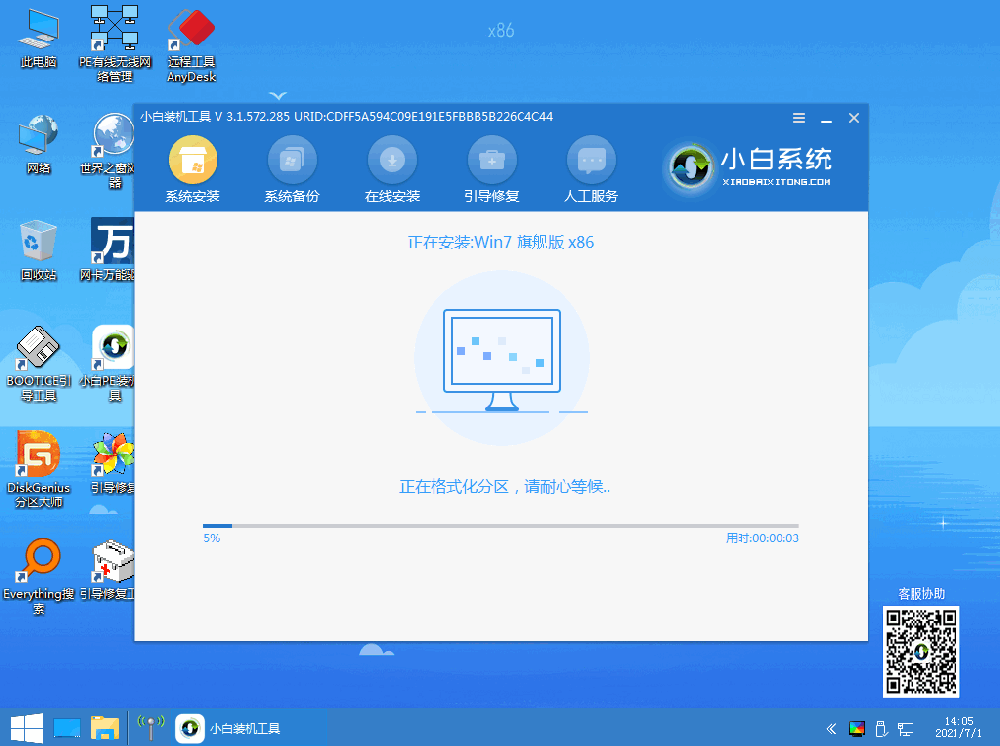
7.安装完成后,我们再次点击”立即重启“按钮,重启电脑操作。
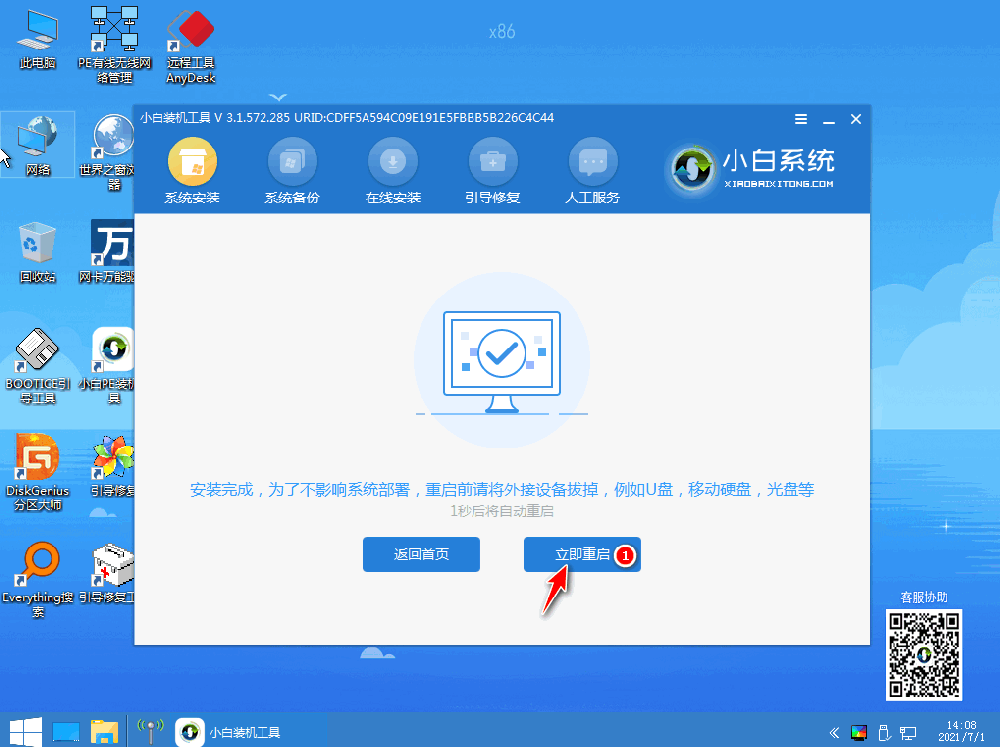
8.当重启进入到系统页面后,安装就完成了。

以上就是华硕天选怎么重装win7的内容,希望小编可以帮助到大家。
本文来自评测官。发布者:admin,如若转载,请注明出处:https://www.pingceguan.com/article/28251.html

![怎么用u盘重装系统win11步骤图解[多图]](https://www.pingceguan.com/wp-content/uploads/2026/09/20220902103919615-480x300.png)
![win7电脑重装系统教程图文步骤[多图]](https://www.pingceguan.com/wp-content/uploads/2026/09/20220902094619543-480x300.png)