
最近有的小伙伴碰到了win11鼠标点击桌面没有反应的情况,那么应该如何解决Win11鼠标点击没反应的问题呢?下面小编来跟大家说说win11鼠标点击没反应的解决教程。
工具/原料
系统版本:window7
品牌型号:联想GeekPro 2020
方法一:
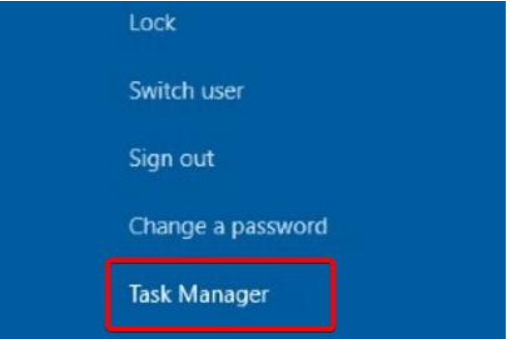
1、按住键盘上的“Ctrl + Alt + Delete”组合键,然后选择-任务管理器。
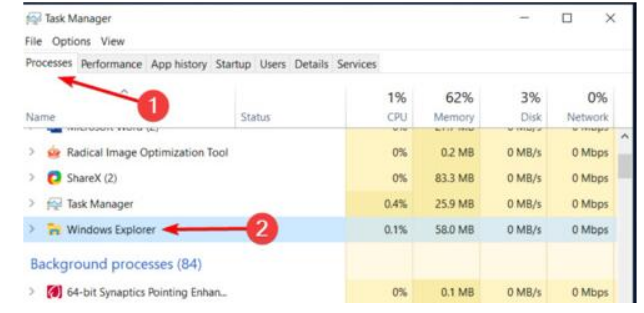
2、选择资源管理器任务,右键选中它,将它“重新启动”一下就可以点击了。
3、如果还是不行就试一下第二种方法。
方法二:
1、鼠标点击不了有可能是鼠标坏了,检查一下鼠标连接。
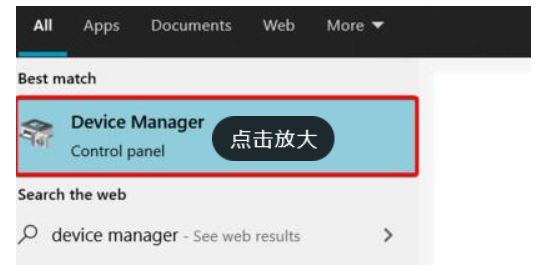
2、确认鼠标连接正常的话,可以进入-设备管理器。
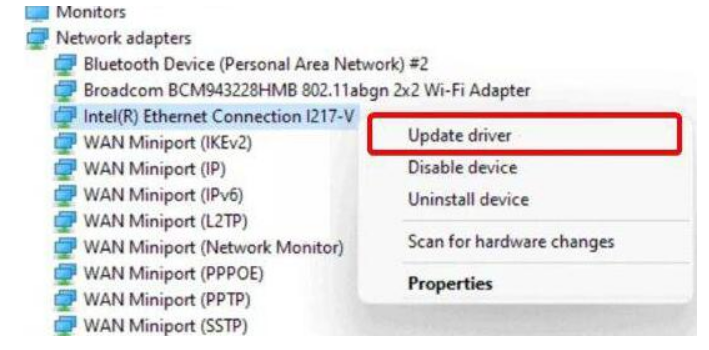
3、找到你的鼠标设备,选择-升级驱动程序-升级完成后就可以解决问题了。
总结
方法一、通过任务管理器重启。
方法二、检查鼠标连接,升级鼠标设备驱动。
本文来自评测官。发布者:admin,如若转载,请注明出处:https://www.pingceguan.com/article/28360.html

![win7系统修复指令使用方法[多图]](https://www.pingceguan.com/wp-content/uploads/2026/09/20220902050618416-480x300.png)
![电脑疯子win7系统的详细介绍[多图]](https://www.pingceguan.com/wp-content/uploads/2026/09/20220902043120474-480x300.png)