
预装系统重装怎么操作?电脑是我们生活中必不可少的工具之一,但现在的电脑很多都是预装了系统的,那么我们觉得系统不适合自己该怎么重装呢?预装系统怎么重装呢?接下来就让小编为大家带来预装系统重装的详细教程,感兴趣的小伙伴们快来看看吧!
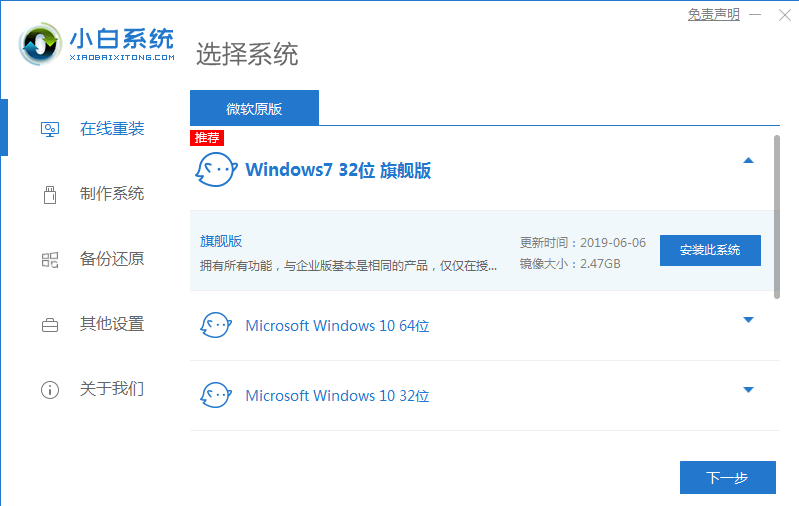
1、下载并打开系统,选择自己想要的系统。
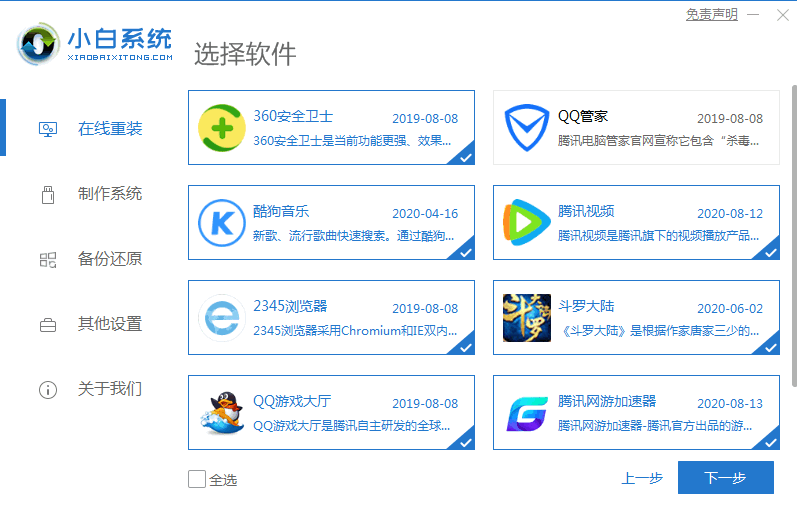
2、选择软件。
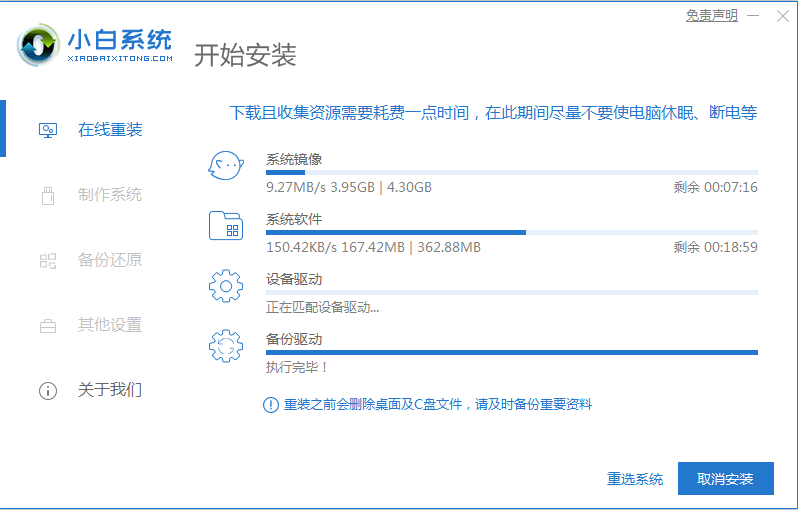
3、在下载界面,下载速度取决于您的网络您只需要耐心等待即可。
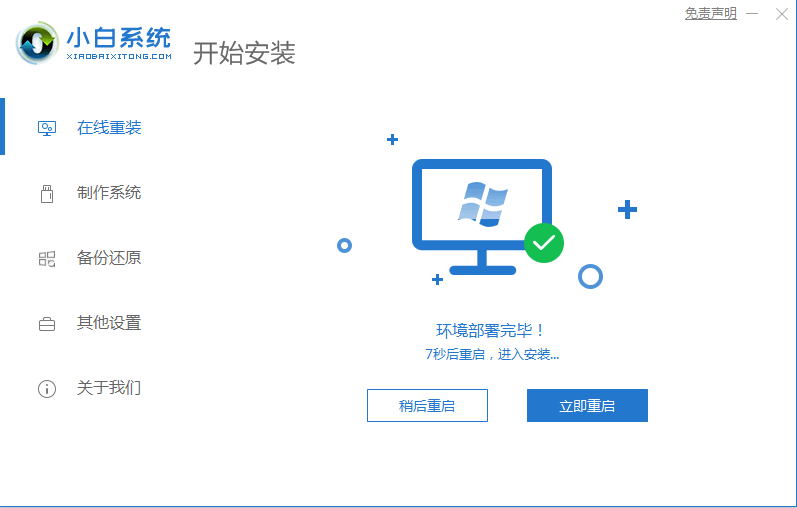
4、环境部署完毕,选择重启。
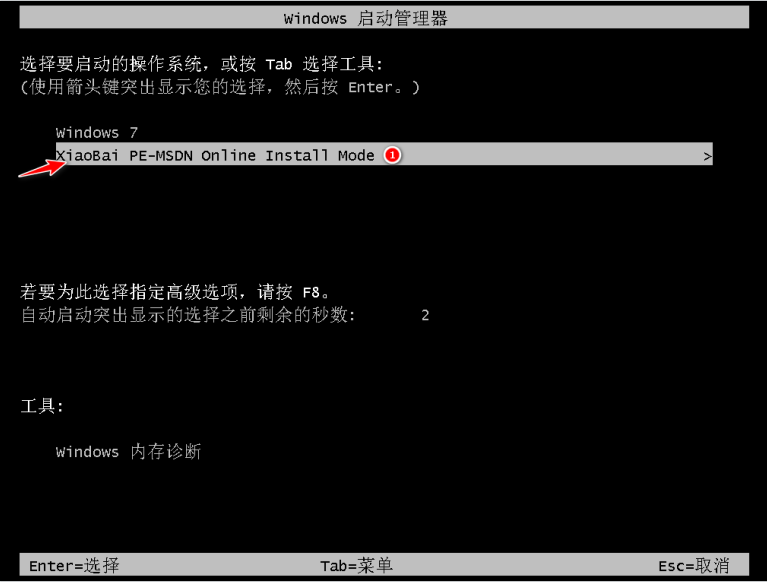
5、进入PE界面,选择第二项。
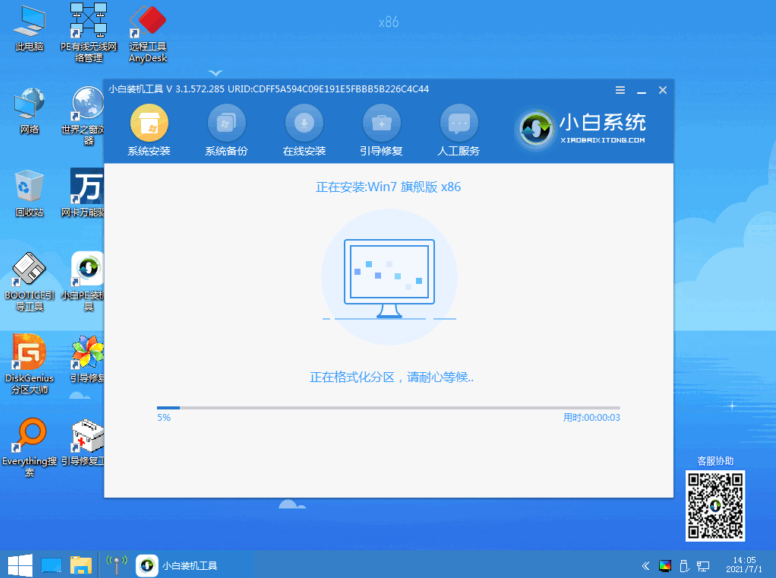
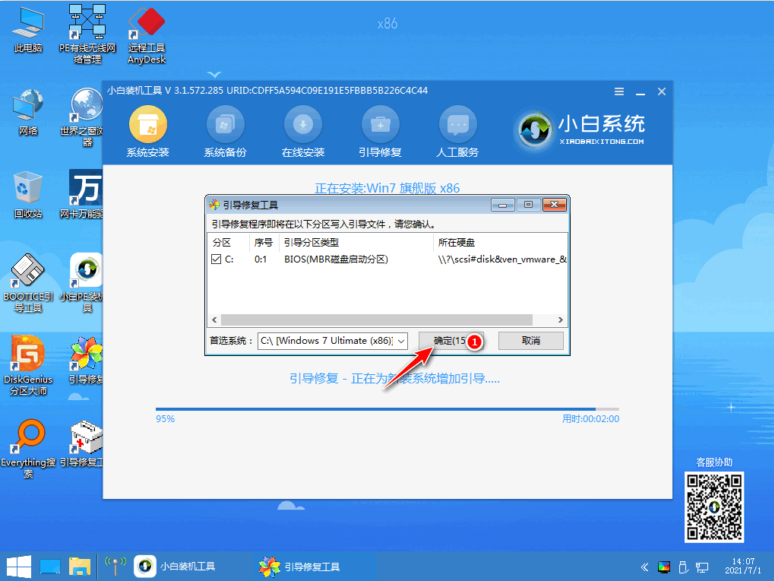
6、格式化分区,修复引导。
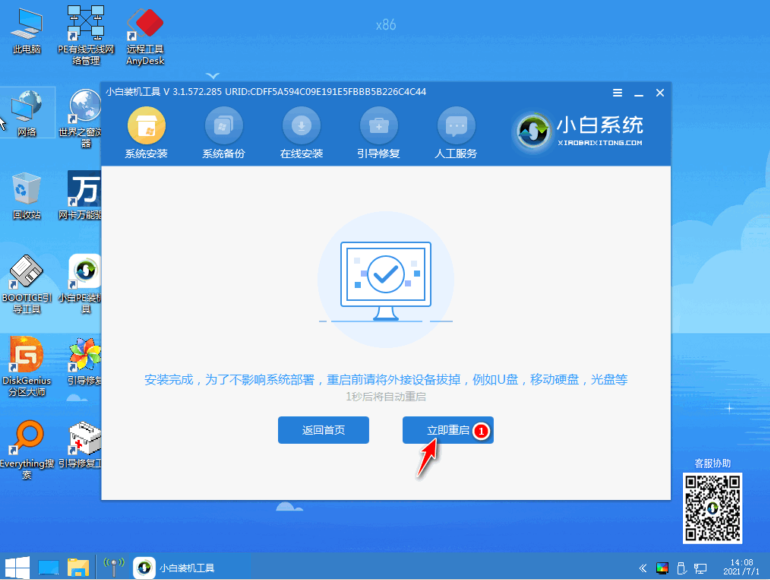
7、立即重启。
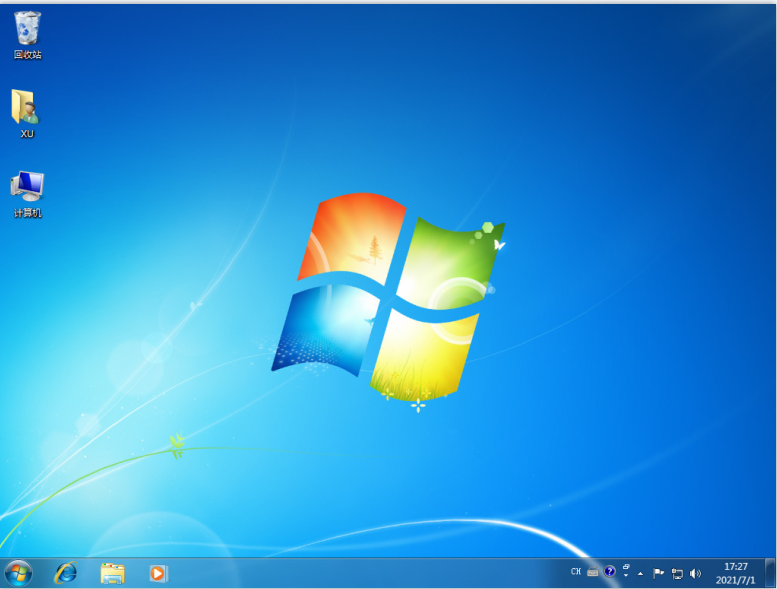
8、进入windows界面,系统安装成功。
本文来自评测官。发布者:admin,如若转载,请注明出处:https://www.pingceguan.com/article/28399.html

![教大家电脑耳机没声音怎么设置[多图]](https://www.pingceguan.com/wp-content/uploads/2026/09/20220902010315164-480x300.png)
![最新win11电脑系统下载[多图]](https://www.pingceguan.com/wp-content/uploads/2026/09/20220902005918869-480x300.png)