
电脑使用久了之后,由于硬件的损耗、软件的漏洞等问题,容易出现卡顿、运行缓慢的情况。这个时候我们重新安装下系统,就能够解决啦。那么下面我给大家分享关于小马一键重装系统重装win7的教程。
小马一键重装系统重装win7教程:
1、首先去小马官网下载小马一键重装系统APP。

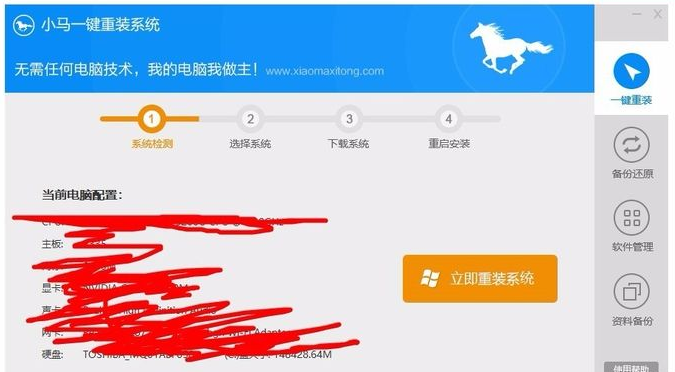
2、下载完成后,安装启动,界面如下图所示。
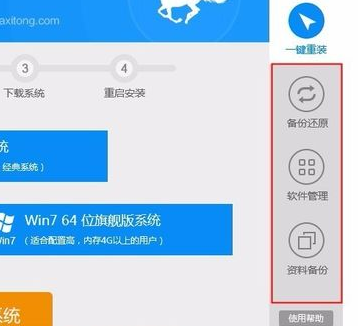
3、重装系统前,请先备份重要的文件。
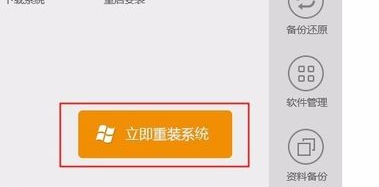
4、然后,点击立即重装系统按钮。
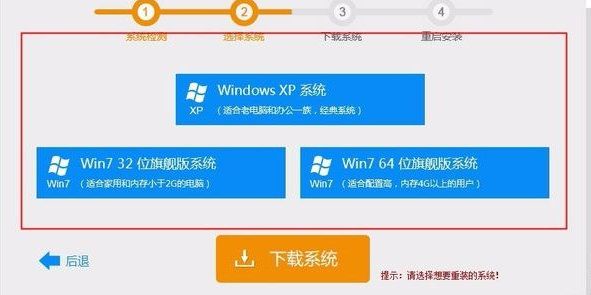
5、现在开始选择适合自己电脑的系统,选择完成后点击下载系统按钮。
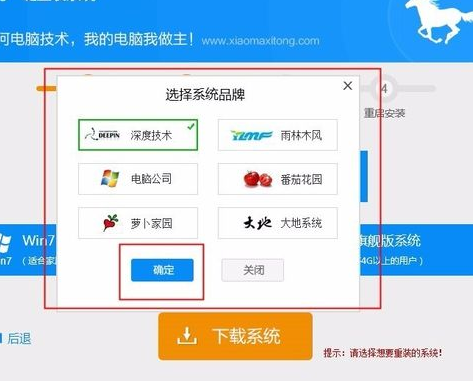
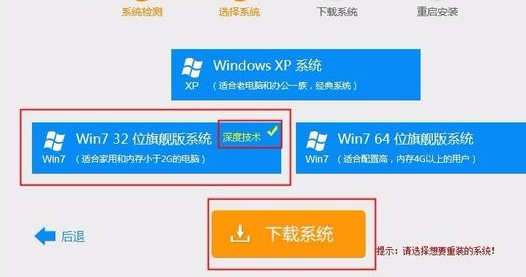
6、如图所示,正在下载系统,这里小马软件支持,暂停下载,以及返回上一级重新选择系统。
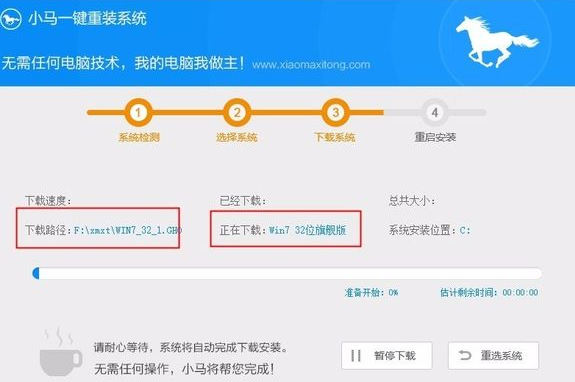
7、系统下载完成后,软件会自动重启机器,完成重装系统的一系列步骤。
到这里我们就完成了小马一键重装系统重装win7的操作了,希望对你有帮助。
本文来自评测官。发布者:admin,如若转载,请注明出处:https://www.pingceguan.com/article/28699.html

![win7系统备份图文教程[多图]](https://www.pingceguan.com/wp-content/uploads/2026/09/20220901072617250-480x300.png)
![用u盘安装系统win11的方法步骤[多图]](https://www.pingceguan.com/wp-content/uploads/2026/09/20220901074517972-480x300.png)