
如今win11正式版已经发布了一段时间,而安装win11系统的用户一直未减少,但并不是所有的电脑都能够运行win11系统,我们需要满足win11的最低配置需求才行,不过很多用户都不知道win11最低硬件要求tpm2.0该如何开启,下面我们来看看win11最低硬件要求tpm2.0怎么开启的教程。
工具/原料:笔记本电脑
系统版本:windows10
品牌型号:华硕
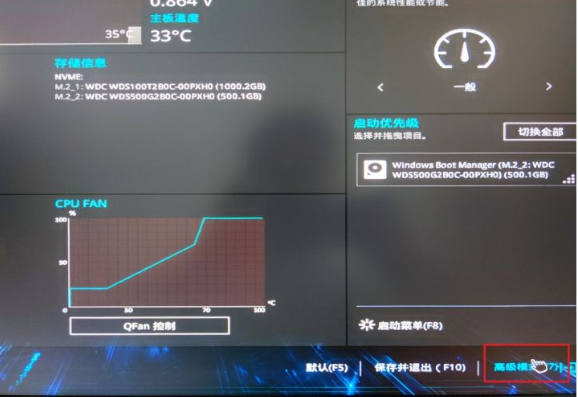
1、在电脑重启进入开机页面时,按启动热键进入【bios】,选择页面下方的【高级模式】。
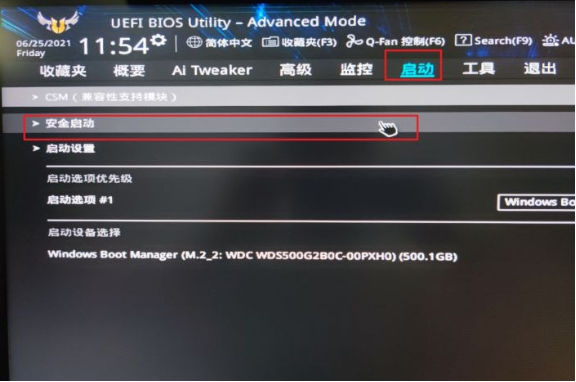
2、然后在进入的页面中点击【启动】,选择【高级启动】。
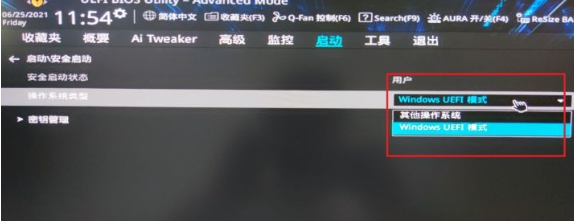
3、此时我们用方向键移动到下方【操作系统类型】当中,修改为【Windows uefi模式】。
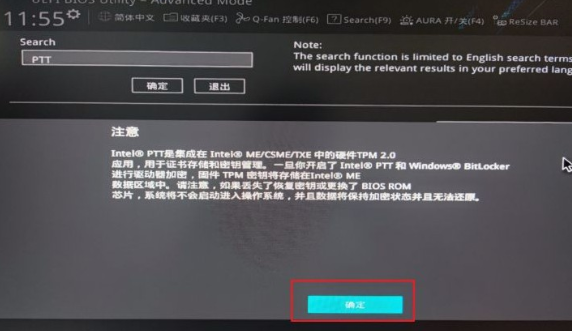
4、完成后我们会发现该步骤未经验证,点击上方【search】,然后在工具右侧的搜索栏中输入【ptt】。
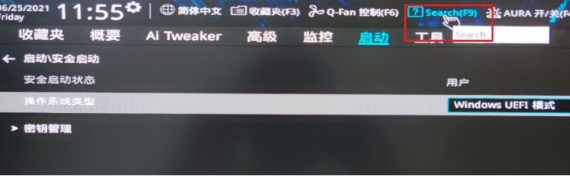
5、在出现的ptt选项中,我们点击【确定】。将该功能开启,就能够启用【tpm2.0】啦。
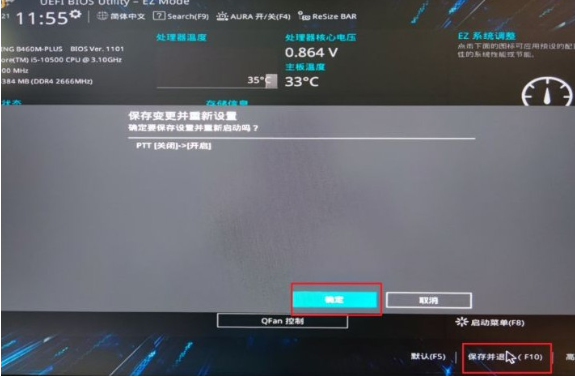
6、完成之后回到简易模式当中,按f10保存修改,最后退出软件,此时我们的电脑就开启了tpm。
本文来自评测官。发布者:admin,如若转载,请注明出处:https://www.pingceguan.com/article/28866.html

![开机黑屏任务栏一直闪的解决方法教程[多图]](https://www.pingceguan.com/wp-content/uploads/2026/09/20220901024617518-480x300.png)
![详细具体的电脑重装步骤[多图]](https://www.pingceguan.com/wp-content/uploads/2026/09/20220901013617319-480x300.jpg)