-
win10新建文件夹假死怎么办 解决Windows10新建文件夹假死三种方法介绍
关于新建文件夹假死网上的解决方法多种多样,又是修改注册表,又是调整组策略的,但通常没有什么效果。其实完全不需要修改注册表,只需进行一些设置即可。今天小编就来给大家分享下遇到新建文件夹假死要怎么解决。
方法一
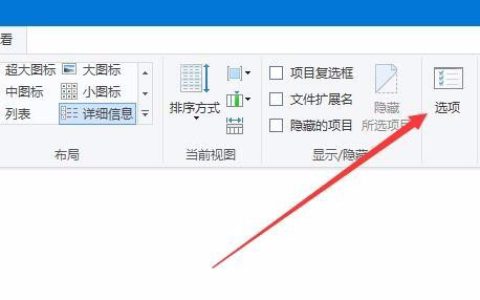
1、我们可以在Windows10中随便打开一个文件夹,然后点击上面的“查看”菜单
2、在弹出的下拉菜单中选择“选项”按钮3、在打开的Window -
笔记本安装win7系统步骤[多图]
怎么给笔记本安装Win7系统?不少网友都有安装win7系统的需求,很多人是因为系统故障,也有些只是单纯想换系统。现在市面上有很多装机软件可以帮助你快速一键重装系统,下面小编就给大家演示下简单的笔记本安装win7系统的方法步骤。工具/原料系统版本:windows7旗舰版品牌型号:华为MateBook 14软件版本:系统之家装机大师V1.3.1方法1、在电脑上安装好系统之家装机大师工具后打开,等待本地
-
u盘文件系统ntfs格式优缺点介绍
u盘文件系统格式目前最常见的就是fat16、fat32、ntfs三种了。随着ntfs格式慢慢取代了老式的fat文件系统之后。有很多用户想要了解ntfs格式的u盘文件系统的优缺点,为此小编下面就来为大家分享关于u盘文件系统ntfs格式优缺点的相关内容,希望对大家有所帮助。
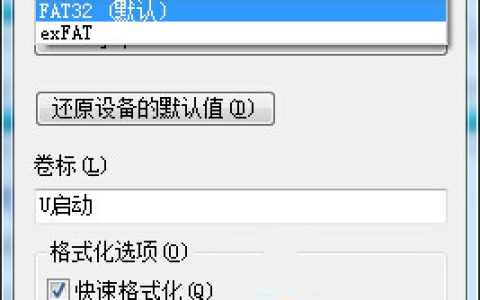
在格式化u盘时,文件系统类型默认是为fat32,当我们展开文件系统类型列表时就会看到ntfs以及其它类型的格式。u盘文件系统nt -
如何给电脑重装系统win7[多图]
如果使用的win7电脑系统出现运行卡顿,还经常崩溃死机等情况,如果解决不了就可以考虑重装系统解决了。但是不知道如何给电脑重装系统。其实win7怎么重装系统不难,下面我跟大家分享一下如何给电脑重装系统的教程,我们一起来学习吧。工具/原料:系统版本:win7品牌型号:联想YOGA 14s软件版本:系统V2290方法/步骤:步骤一:下载安装系统工具然后打开,点击win7旗舰版系统,点击安装此系统。步骤二
-
win7系统全选快捷键不能用怎么办
相信win7用户都知道系统里的ctrl+a键是全选的意思,不过最近有用户反映电脑的全选键不能用了,其实出现这种问题可能与输入法或其他软件存在冲突导致的,那么遇到全选快捷键不能用怎么办呢?下面小编就和大家分享win7系统全选快捷键不能用的解决方法!
方法/步骤:
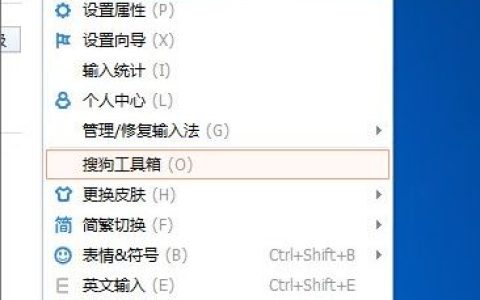
1、失效快捷键Ctrl+A全选功能恢复解决办法第一步,如下图:使用鼠标选中,搜狗输入法的状态栏,然后右击选中“搜狗工具箱&rd -
压缩文件密码破解,小编教你压缩文件密码怎么破解
万能压缩 v1.5.3.20939大小:11.45MB语言:简体中文类型:通讯信息等级:★★★★☆立 即 查 看360压缩电脑版 v4.0.0.1200大小:11.29MB语言:简体中文类型:系统工具等级:★★★★☆立 即 查 看用户在使用电脑的过程中,可能为了安全需要,将自己的重要的文件给设置了密码,但是曾经设置密码后压缩的文件给忘记密码啦,此时如果想查看此已加密的压缩文件,就必须先输入密码才行
-
u盘安装win7系统教程图解[多图]
现在大部分人都选择使用U盘进行重装系统,因为U盘携带方便,而且一键制作简单又好用。那么如何用u盘安装系统win7呢?今天小编就来给大家分享一下u盘装win7系统的教程。工具/原料系统版本:windows7旗舰版电脑型号:华为MateBook 14软件版本:系统V2290方法1、 插入U盘,双击打开小白软件,在制作系统下点击开始制作。2、选择需要重装的win7系统,点击下一步。3、请提前备份好U盘的
-
u盘显示没有软盘 插入u盘提示没有软盘的5种解决方法
电脑插入u盘提示没有软盘如何解决?最近用户在将u盘插入电脑后出现提示“驱动器没有软盘,请插入软盘”,针对这个问题,小编下面就为大家详细的介绍关于电脑插入u盘提示没有软盘的解决方法。一、既然是软盘,我们可以通过尝试在设备管理器里禁用软驱,在我的电脑–属性–硬件–设备管理器,选择软盘驱动器,点击禁用 ,注意:要最底层的那个软盘。
二、如果你的系统配有光驱,如果光驱非正常取 -
win7在线重装系统教程[多图]
许多网友都是用过win7系统,其实不管是那个系统,使用久了难免会出现故障,重装系统也许可以解决这个问题,接下来小编给大家分享win7在线重装系统教程。工具/原料:系统版本:windows 7品牌型号: 联想小新Air 13 Pro软件版本:小白三步装机版工具方法/步骤:1、电脑上搜索并下载小白三步装机版工具打开,选择win7系统,然后点击立即重装。2、等待软件自动开始下载win7系统镜像等。3、安
-
win7系统下dnf更新不动如何解决?教你两个方法轻松搞定!
dnf一款超人气格斗网游作品,。最近有很多win7用户在对dnf进行更新的时候发现dnf更新不动,那么遇到win7系统dnf更新不动如何解决呢?下面,针对这个问题,小编来教教大家关于win7系统dnf更新不动问题的解决方法吧!
方法一:关闭相关进程
1、首先在更新游戏的时候关闭第三方软件,如果有多开的话关闭。更新失败重启电脑,将电脑安全卫士关闭,再次打开游戏进行更新。2、右键点击电脑桌面下方【任务


![笔记本安装win7系统步骤[多图]](https://www.pingceguan.com/wp-content/uploads/2026/09/20230330024507811-480x300.png)
![如何给电脑重装系统win7[多图]](https://www.pingceguan.com/wp-content/uploads/2026/09/20230329223506146-1-480x300.png)

![u盘安装win7系统教程图解[多图]](https://www.pingceguan.com/wp-content/uploads/2026/09/20230322061558376-480x300.png)

![win7在线重装系统教程[多图]](https://www.pingceguan.com/wp-content/uploads/2026/09/20230322010628891-480x300.png)