
任务管理器
-
win11更新黑屏怎么办[多图]
有网友反映自己的win10电脑在线升级更新win11系统,但是发现win11更新黑屏怎么办,现在电脑已经无法正常进入使用了。到时电脑更新win11黑屏的原因有多种,下面小编就教下大家具体win11更新黑屏解决方法。工具/原料:系统版本:windows11系统品牌型号:惠普星14高性能轻薄本方法/步骤:方法一:1、按下键盘“Ctrl+Alt+Del”组合键,然后选择“注销”进行重启就可以进入系统了。
-
电脑win11设置打不开了怎么办[多图]
很多用户在使用电脑的时候,经常会对电脑进行一基本的设置。但是近期有不少的小伙伴发现自己打不开系统设置,win11设置打不开了怎么办呢?下面小编就带来win11设置打不开了解决方法,大家一起看看吧!工具/原料:系统版本:Win11系统品牌型号:联想扬天M51-80A-ISE方法/步骤:win11设置打不开了解决方法:1.电脑进入系统之后同时按下CTRL+Alt+Del快捷键,点击任务管理器。2.点击
-
win11鼠标光标找不到了怎么办[多图]
win11鼠标光标找不到了怎么办呢?其实我们可以进入到系统的任务管理器,然后将windows资源管理器重启就可以解决了,具体步骤如下。工具/原料:系统版本:windows11品牌型号:华硕灵耀12方法/步骤:1、按【 Ctrl + Alt + Del 】组合键,调出锁定界面,点击【任务管理器】。2、任务管理器窗口,点击左下角的【详细信息】,可以切换到详细信息界面,默认显示进程选项卡,往下找到【Wi
-
win10任务管理器怎么选择列 win10任务管理器选择列的方法[多图]
Windows任务管理器提供了有关计算机性能的信息,并显示了计算机上所运行的程序和进程的详细信息。在不能使用鼠标的情况下我们可以使用win10纯净版任务管理器强制关闭指定应用。那么任务管理器怎么选择列呢?今天小编就和大家分享win10任务管理器选择列的方法。win10任务管理器选择列的方法:1、右键点击“任务栏”选择“任务管理器”。 2、右键点击“描述框”点击“选择列”。 3、选择需要查看的功能即
-
Win10系统禁用任务管理器的方法[多图]
如果你的Win10系统不想别人打开任务管理器,那么比较好的方法是通过组策略来禁止打开任务管理器,但是如果是Win10家庭版,那么可能没有组策略,我们也可以通过注册表来禁止任务管理器,还不知道如何操作的朋友可一起看看Win7系统之家下面小编的分享。推荐:win10专业版系统下载设置步骤如下:1、我们在键盘上同时按下“Win+R”组合键,弹出“运行”,在运行输入框中输入“regedit”命令,即可打开
-
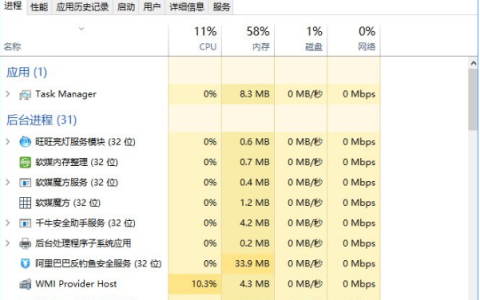
win11任务管理器占用很多内存的解决方法[多图]
近期有不少用户反馈,Windows11的任务管理器占用了极高的内存使用率,这使得整个设备的性能受到影响,运行变得异常缓慢,对此,当我们遇到win11任务管理器占用内存高怎么办呢?今天,小编就把win11任务管理器占用高的解决方法分享给大家,快来一起看看吧。win11任务管理器占用很多内存1.我们鼠标右键点击开始菜单,在出现的菜单选项中点击“任务管理器”。2.进入页面后,我们点击其中的“内存”为向下
-
桌面进程,小编教你如何强制关闭进程
对电脑系统有资深了解的用户就知道,系统中运行的程序,都会有一个与之对应的进程。打开“任务管理器”可以查看所有的用户进程,但是有些进程非常顽固,无法使用”任务管理器“结束,只能够强制关闭进程了,下面,小编就来跟大家介绍强制关闭进程的操作技巧了。在电脑中运行的软件,其本质是一个个的进程,但是系统并不是完美无缺,有时候会遇到系统卡死的情况,这时候我们就需要
-
四种调出win11 任务栏管理器的方法[多图]
当某个应用程序无响应时,可以使用任务管理器直接将其关闭,这只是它其中的一个常用的功能,它还有许多其他实用的功能。那么如何调出win11 任务栏管理器呢?下面小编就跟大家分享四种调出win11 任务栏管理器的方法。工具/原料:系统版本:windows11品牌型号:联想小新 Pro 13方法/步骤:1、 快捷键(Ctrl+Shift+ESC)推荐指数:★★★★★这是最常用的一个方法,在Win11界面下
![win11更新黑屏怎么办[多图]](https://www.pingceguan.com/wp-content/uploads/2026/09/20220929143106428-480x300.png)

![电脑win11设置打不开了怎么办[多图]](https://www.pingceguan.com/wp-content/uploads/2026/09/20221106111304282-480x300.png)
![win11鼠标光标找不到了怎么办[多图]](https://www.pingceguan.com/wp-content/uploads/2026/09/20221126071328904-480x300.png)
![win10任务管理器怎么选择列 win10任务管理器选择列的方法[多图]](https://www.pingceguan.com/wp-content/uploads/2026/09/0A409C13-0-480x300.png)
![Win10系统禁用任务管理器的方法[多图]](https://www.pingceguan.com/wp-content/uploads/2026/09/0R60H157-0-480x300.png)
![win11任务管理器占用很多内存的解决方法[多图]](https://www.pingceguan.com/wp-content/uploads/2026/09/20220412140708949-480x300.png)
![四种调出win11 任务栏管理器的方法[多图]](https://www.pingceguan.com/wp-content/uploads/2026/09/20220927035303469-480x300.png)