
一键
-
win7一键还原系统的步骤详解[多图]
简介:我们在使用win7旗舰版系统的时候,很多用户都会给自己的系统进行备份处理。方便电脑出现了难以解决的问题时可以一键还原进行修复操作,那么win7如何一键还原系统呢?接下来,小编就将win7一键还原系统的步骤教程带给大家。工具/原料系统版本:windows7系统品牌型号:联想笔记本电脑方法:win7如何一键还原系统1、win7一键还原系统的方法,首先按下windows+R打开运行,输入contr
-
小白U盘一键安装win7系统教程[多图]
现在市面上比较常用的u盘装机工具就是系统工具了,它能在线直接重装或者借助U盘一键安装win7等系统,操作简单非常适合小白使用。下面就以win7为例,演示下小白U盘一键安装win7系统教程。工具/原料系统版本:win7旗舰版品牌型号:联想ThinkPad软件版本:系统 v22901.U盘一键安装win7系统教程如何操作呢?首先打开电脑到系统官网下载安装系统软件打开,u盘插入电脑。关掉防病毒软件,点击
-
如何下载小白一键系统重装win7系统GHO文件[多图]
系统软件是一款很方便的、易掌握的电脑重装系统软件,系统不仅能在线重装系统,而且能重装GHO文件的系统,那么小白一键系统重装系统GHO文件如何下载?下面带来如何下载小白一键系统重装win7系统GHO文件,一起来看看。工具/原料:1、操作系统: windows 72、品牌型号:华为笔记本电脑3、软件版本:系统 12.6.49.2290 下载地址:http://www.xiaobaixitong.com
-
win7一键ghost重装系统的步骤教程[多图]
许多用户从网上下载win7系统之后,却不知道要怎么安装,其实安装方法有很多,最简单的可以使用一键ghost安装win7系统,是通过还原系统的方式给电脑安装系统,很多用户可能不知道具体要怎么操作,下面小编就跟大家分享下win7一键ghost重装系统的步骤教程。工具/原料系统版本:win7旗舰版品牌型号:惠普248 G1(G0R84PA)方法一、win7一键ghost重装系统的步骤教程1、下载所需系统
-
笔记本电脑装系统win7的方法步骤[多图]
笔记本电脑装系统win7的方法其实有很多种,但是想要了解怎么装系统win7最为简单的话,那就是借助一键装机工具在线安装系统的方法了。下文就给大家展示下简单的在线一键给电脑装系统的方法。工具/原料:系统版本:windows7系统品牌型号:联想yoga14s软件版本:小鱼一键重装系统 v2290方法/步骤:1、打开电脑安装好的小鱼一键重装系统工具,选择需要安装的win7系统点击安装此系统。2、选择想要
-
win7一键重装系统怎么操作[多图]
我们的win7在使用年限久了之后,运行上逐渐会出现缓慢或者是卡机的现象,此时我们借助一键重装系统软件在线一键重装win7系统是最简单的,那么win7一键重装系统怎么操作呢?下面和小编一起来看看吧。工具/原料:系统版本:windows7旗舰版硬件版本:ThinkBook 14p 锐龙版软件版本:小鱼一键重装系统V2290方法/步骤:1、打开电脑任意浏览器,搜索下载小鱼一键重装系统软件,安装后双击打开
-
一键重装系统win7教程[多图]
谈到电脑重装,不能否认的是当前最快速方便的一种重装系统方法那就是一键重装系统啦,所以要了解一键重装系统win7的方法步骤还是很有必要的哦,那么你们知道一键重装系统win7教程是什么呢?下面我就把详细的一键重装系统win7如何操作分享给你们,我们一起来看看吧。工具/原料:系统版本:Win7品牌型号:笔记本/台式机软件版本:装机吧一键重装系统方法/步骤:步骤一:下载安装好装机吧一键重装系统并打开,选择
-
在线一键安装win7系统步骤图解[多图]
win7系统尽管已经不在更新维护,但是其良好的性能和兼容性还是吸引不少网友下载安装使用。有些新手用户不知道怎么安装win7系统,我们可借助小鱼一键重装系统工具在线一键安装win7系统实现。下文就是详细的小鱼在线一键安装win7系统步骤。工具/原料:系统版本:windows7系统品牌型号:戴尔游匣g15软件版本:小鱼一键重装系统方法/步骤:1、先在自己的电脑安装好小鱼一键重装系统工具打开,选择需要的
-
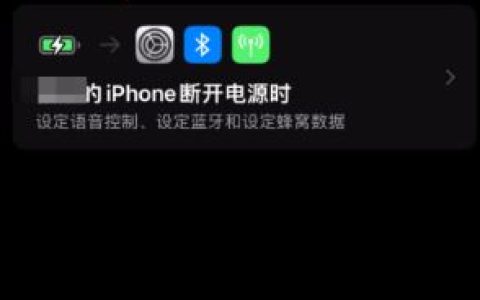
iOS15怎么禁用电量提醒 iOS15系统低电量提醒功能一键关闭方法
iOS15系统出来后,苹果用户们纷纷更新升级新系统,在体验过程中也发现了许多新功能,比如可以自动设置让手机进入低电量模式,关闭电量提醒等,那么本期小编就带大家了解一下iOS15系统怎么关闭电量提醒。
iOS15低电量提醒关闭教程:
1、打开快捷智能,点击加号创建。2、创建个人自动化。3、选择电池电量选项。4、选择低于25%。5、同时我们要打开低电量模式。点击进入。然后选择开启。6、然后将运行前询问 -
win7系统一键还原的教程图解[多图]
一键重装系统win7我们都听说过,那么win7系统一键还原这个大家知道吗?怎么设置win7还原到初始系统?需要备份还原系统吗?下面大家一起看看win7系统一键还原的教程图解,一起来学习一下吧。1、同时按下键盘快捷键【Win】【R】,打开运行窗口输入【sysprep】回车确定。2、接着双击【sysprep】程序。3、出现系统准备工具,在系统清理操作中选择【进入系统全新体验(OOBE)】,然后点击【确
![win7一键还原系统的步骤详解[多图]](https://www.pingceguan.com/wp-content/uploads/2026/09/20221022032053863-480x300.png)

![小白U盘一键安装win7系统教程[多图]](https://www.pingceguan.com/wp-content/uploads/2026/09/20221022201548706-480x300.png)
![如何下载小白一键系统重装win7系统GHO文件[多图]](https://www.pingceguan.com/wp-content/uploads/2026/09/20221025153553805.png@resize@1000x--480x300.png)
![win7一键ghost重装系统的步骤教程[多图]](https://www.pingceguan.com/wp-content/uploads/2026/09/20221027194107554-480x300.png)
![笔记本电脑装系统win7的方法步骤[多图]](https://www.pingceguan.com/wp-content/uploads/2026/09/20230302234534377-480x300.png)
![win7一键重装系统怎么操作[多图]](https://www.pingceguan.com/wp-content/uploads/2026/09/20230306061538339-480x300.jpg)
![一键重装系统win7教程[多图]](https://www.pingceguan.com/wp-content/uploads/2026/09/20230308043141350-480x300.png)
![在线一键安装win7系统步骤图解[多图]](https://www.pingceguan.com/wp-content/uploads/2026/09/20230308113044253-480x300.png)
![win7系统一键还原的教程图解[多图]](https://www.pingceguan.com/wp-content/uploads/2026/09/20220913072631895-480x300.png)