
许多用户从网上下载win7系统之后,却不知道要怎么安装,其实安装方法有很多,最简单的可以使用一键ghost安装win7系统,是通过还原系统的方式给电脑安装系统,很多用户可能不知道具体要怎么操作,下面小编就跟大家分享下win7一键ghost重装系统的步骤教程。
工具/原料
系统版本:win7旗舰版
品牌型号:惠普248 G1(G0R84PA)
方法一、win7一键ghost重装系统的步骤教程
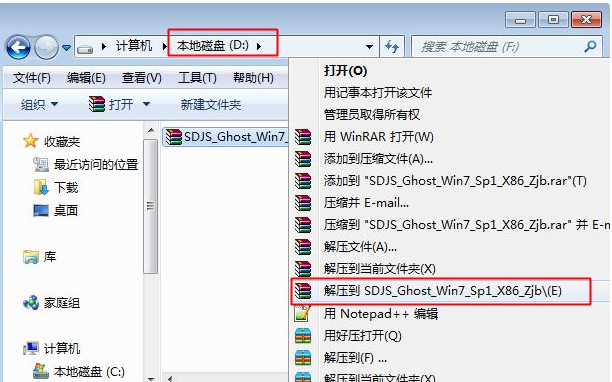
1、下载所需系统win7 iso镜像到本地硬盘,右键使用WinRAR等工具解压出来;
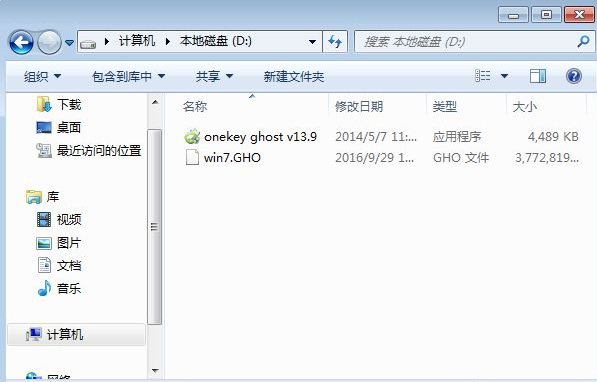
2、将最大的gho文件比如win7.gho和一键ghost工具放到同一目录,比如D盘,不要放C盘或桌面;
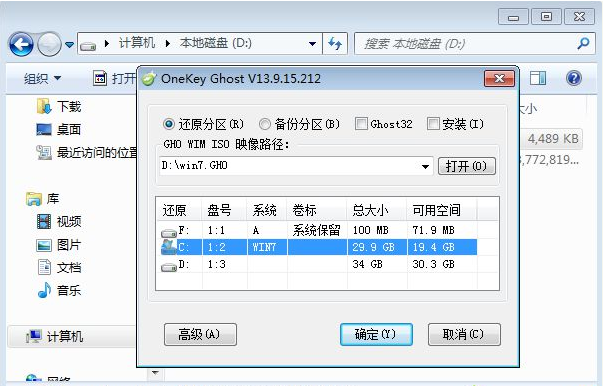
3、双击打开一键ghost重装工具,选择“还原分区”,映像路径选择win7.gho文件,选择系统盘所在位置,比如C盘,或者根据磁盘容量选择安装位置,点击确定;
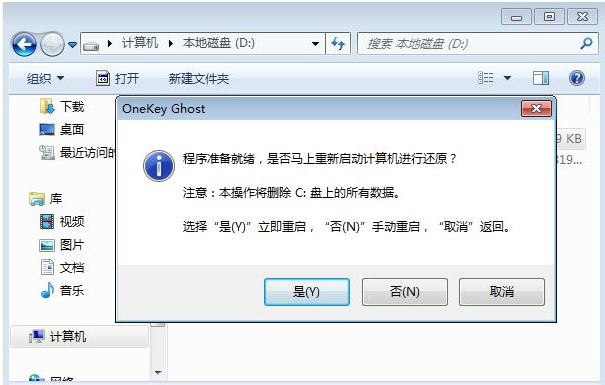
4、弹出对话框,点击是,立即重启进行计算机还原;
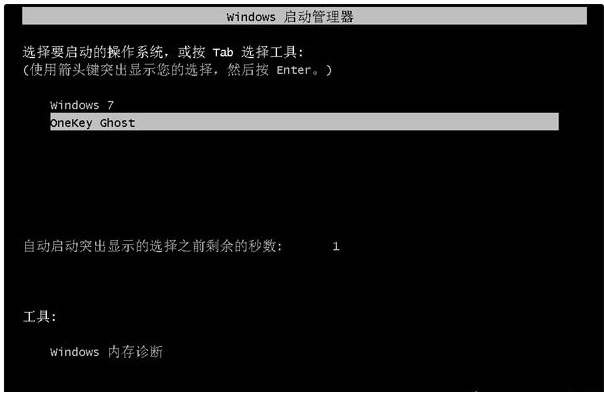
5、电脑重启后,启动菜单多出Onekey Ghost选项,电脑会自动选择这个选项进入;
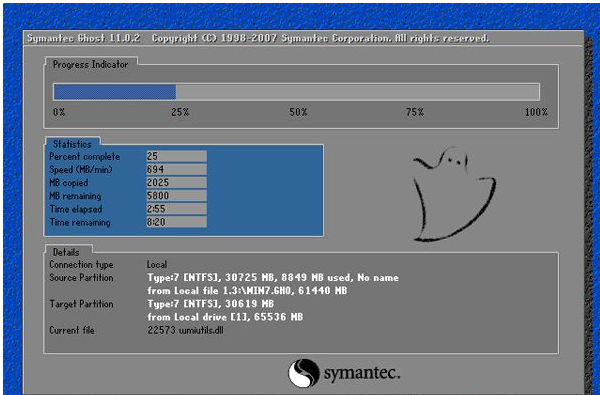
6、启动进入到这个界面,执行win7系统还原到C盘的操作,等待进度条完成;
7、操作完成后,电脑自动重启,继续执行一键ghost重装系统win7过程;
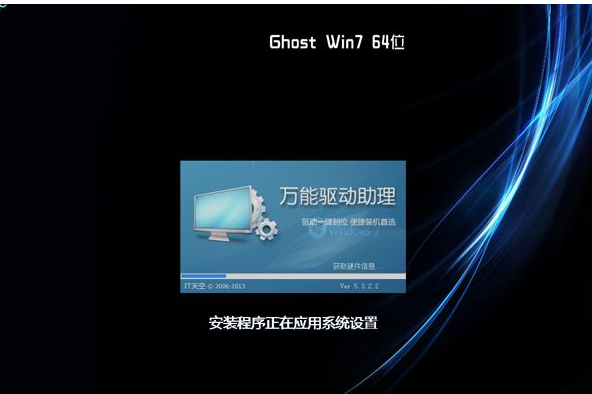
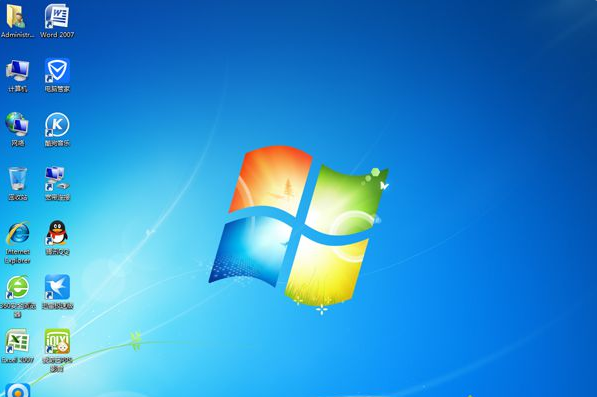
8、重装过程通常5-10分钟,最后重启进入全新win7桌面后,一键ghost重装过程结束。
总结
1、下载所需系统win7 iso镜像到本地硬盘,右键使用WinRAR等工具解压出来。
2、将最大的gho文件比如win7.gho和一键ghost工具放到同一目录,比如D盘,不要放C盘或桌面。
3、双击打开一键ghost重装工具,选择“还原分区”,映像路径选择win7.gho文件,选择系统盘所在位置,比如C盘,或者根据磁盘容量选择安装位置,点击确定。
4、弹出对话框,点击是,立即重启进行计算机还原。
5、电脑重启后,启动菜单多出Onekey Ghost选项,电脑会自动选择这个选项进入。
6、启动进入到这个界面,执行win7系统还原到C盘的操作,等待进度条完成。
7、操作完成后,电脑自动重启,继续执行一键ghost重装系统win7过程。
8、重装过程通常5-10分钟,最后重启进入全新win7桌面后,一键ghost重装过程结束。
本文来自评测官。发布者:admin,如若转载,请注明出处:https://www.pingceguan.com/article/18700.html

![win11系统新增硬盘怎么分区教程[多图]](https://www.pingceguan.com/wp-content/uploads/2026/09/20221027182453944-480x300.png)
![电脑戴尔win11如何进入安全模式[多图]](https://www.pingceguan.com/wp-content/uploads/2026/09/20221028044855777-480x300.png)