
win10ie浏览器如何降级?使用win10正式版系统的用户应该都知道有一些软件或程序只有ie8才可以开启,所以很多用户都想要给自己的win10ie浏览器降级,但不知道怎么操作,那么下面小编就来为大家分享关于win10ie11浏览器降级到ie8的方法。
具体方法如下:
1、点击工具菜单,在打开的下后菜单中点击“F12开发人员工具”菜单项。
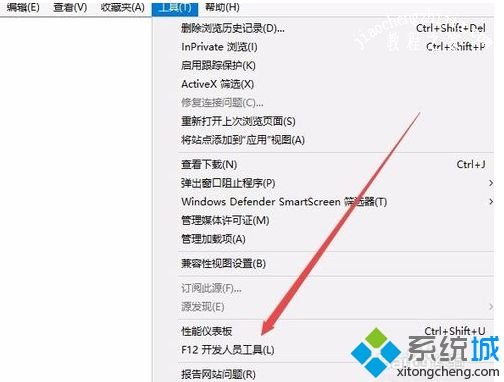
2、这时可以在IE11浏览器下面打开开发人员工具窗口,点击上面的“仿真”标签。

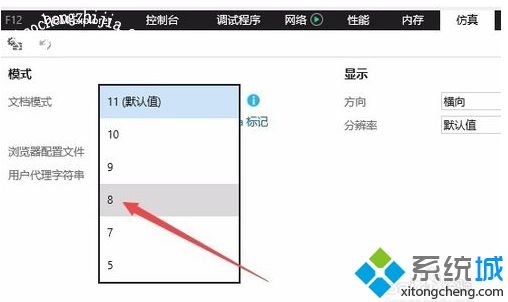
3、在打开的仿真窗口中,找到“文档模式”设置项。

4、点击文档模式下拉菜单,在弹出菜单中选择“8”菜单项,这样我们的浏览器就以IE8的版本来运行了,从而能够打开一些对IE版本要求严格的网址。
上面的就是关于win10ie浏览器如何降级的方法介绍啦,有同样需要的网友可以按照上面的步骤来操作哦。
本文来自评测官。发布者:admin,如若转载,请注明出处:https://www.pingceguan.com/article/11656.html


![win10wifi看不到别的wifi怎么办 win10不显示wifi列表的解决方法[多图]](https://www.pingceguan.com/wp-content/uploads/2026/09/15431452R-0-480x300.png)