
win10对于一个熟练与win7的用户来说是一个新的体验,不同的主题不同的设置,就连开始菜单也有革新,很多刚升级的win10用户也会遇到一些功能故障,比如说点击开始菜单点不开,怎么解决?其实并不难解决,大家可以用下面的解决方法解决win10系统菜单点不开的问题。
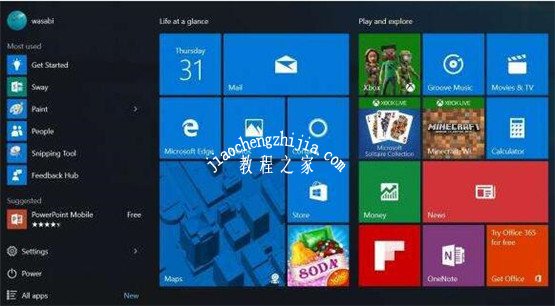
win10开始菜单点不开怎么办:
方法1:重新启动桌面窗口管理器任务
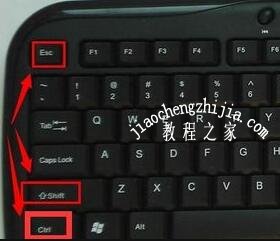
1.同时按键盘快捷键Ctrl + Shift + Esc打开任务管理器。
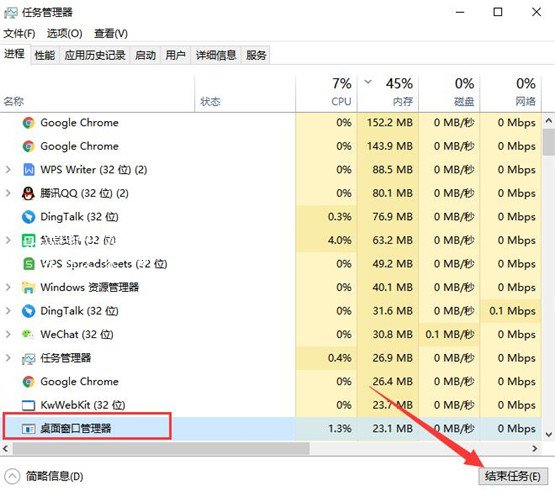
2.在该过程下找到桌面窗口管理器,然后选择结束任务
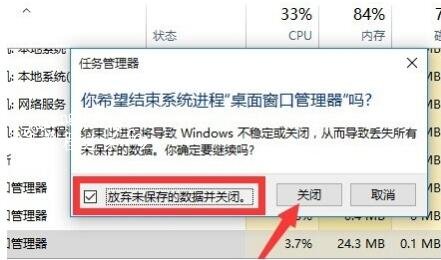
3.弹出警告窗口,选中“放弃未保存的数据并关闭”,单击“关闭”,重新打开开始菜单以查看是否可以使用
方法2:设置服务
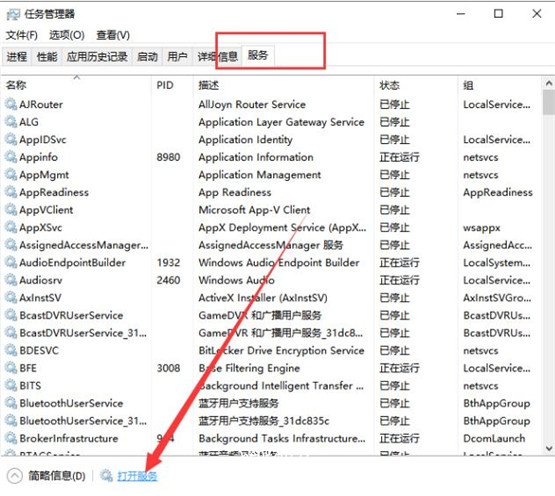
1.在“任务管理器”窗口下,切换到“服务”选项卡,然后单击下面的“打开服务”。
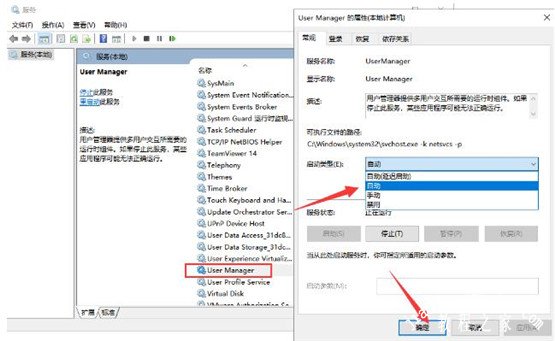
2.查找用户管理器,选择自动启动类型,然后单击确定。 Alt + f4重新启动计算机以正常使用开始菜单。
知识拓展:win10开始菜单怎么变回win7风格
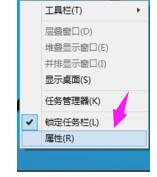
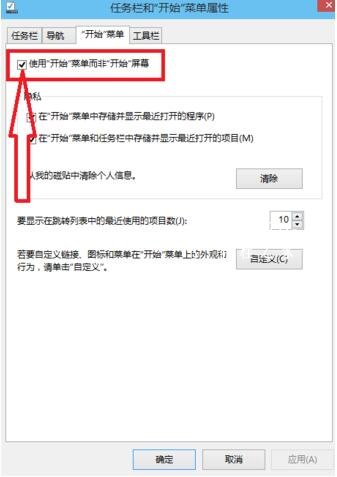
1、右键点击底部的状态栏,选择“属性”。
2、在弹出的窗口中选择“开始菜单”。
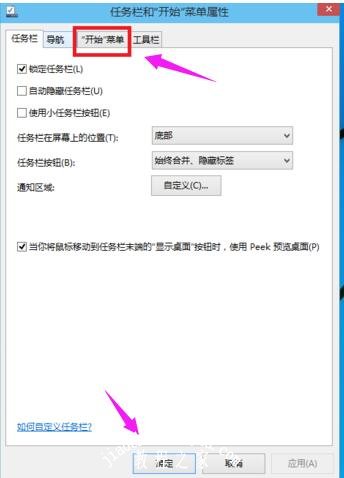
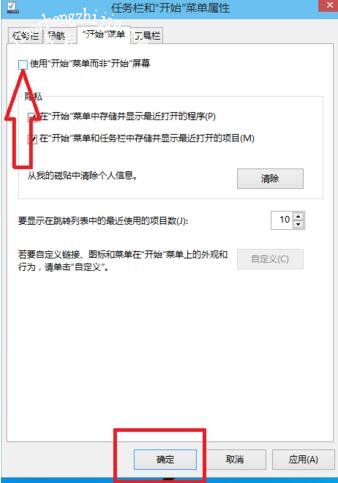
3、将【使用“开始”菜单而非“开始”屏幕】取消勾选。
4、点击确定保存设置。
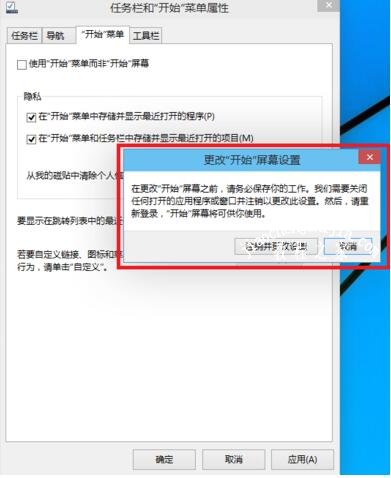
5、在弹出的窗口中点击“注销并更改设置”。
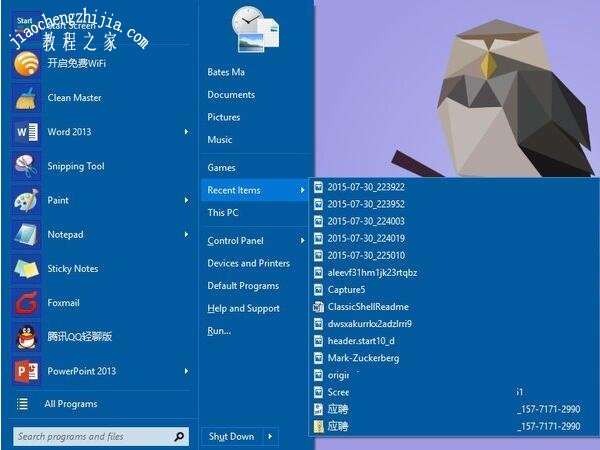
6、开始菜单的风格就变成win7风格了。
以上便是‘win10开始菜单点不开怎么办 win10开始菜单怎么变回win7风格’的全部内容了,希望可以对大家有所帮助,如果你还想了解更多关于win10的技巧,可以收藏教程之家网。
本文来自评测官。发布者:admin,如若转载,请注明出处:https://www.pingceguan.com/article/11694.html

![win11任务栏怎么设置全透明 win11任务栏全透明设置教程[多图]](https://www.pingceguan.com/wp-content/uploads/2026/09/20211002005910179-480x300.jpg)
![win11要激活吗 win11是否要激活详细介绍[多图]](https://www.pingceguan.com/wp-content/uploads/2026/09/20211102235019958-480x300.jpg)