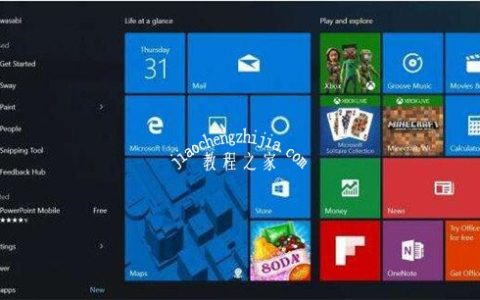
win11有着非常好看的桌面,但是因为任务栏颜色同,会导致整体视觉效果变得很割裂,因此很多用户想要将win11的任务栏设置为全透明,但是不知道如何操作,其实我们只要下载一个第三方软件就可以了,下面就一起来看看吧。
win11任务栏怎么设置全透明:
1、首先我们打开任务栏中的“Microsoft store”
![win11任务栏怎么设置全透明 win11任务栏全透明设置教程[多图]](https://www.pingceguan.com/wp-content/uploads/2026/09/20211002005910179.jpg)
2、如果我们任务栏中没有应用商店,那么还可以点击开始菜单,在其中打开应用商店。
![win11任务栏怎么设置全透明 win11任务栏全透明设置教程[多图]](https://www.pingceguan.com/wp-content/uploads/2026/09/20211002005915324.jpg)
3、然后点击右上角“搜索”按钮,在其中搜索“translucentTB”
![win11任务栏怎么设置全透明 win11任务栏全透明设置教程[多图]](https://www.pingceguan.com/wp-content/uploads/2026/09/20211002005916769.jpg)
4、然后打开软件界面,然后在右上角选择“获取”
![win11任务栏怎么设置全透明 win11任务栏全透明设置教程[多图]](https://www.pingceguan.com/wp-content/uploads/2026/09/20211002005921461.jpg)
5、等待自动下载安装完成后,点击“启动”
![win11任务栏怎么设置全透明 win11任务栏全透明设置教程[多图]](https://www.pingceguan.com/wp-content/uploads/2026/09/20211002005921440.jpg)
6、启动完成后,任务栏就会变成全透明了。
7、如果大家无法安装的话,还可以直接在本站安装这款软件。【translucenttb下载】
![win11任务栏怎么设置全透明 win11任务栏全透明设置教程[多图]](https://www.pingceguan.com/wp-content/uploads/2026/09/20211002005921874.jpg)
以上就是win11任务栏全透明设置教程了,想要全透明任务栏的用户快去尝试设置吧。想知道更多相关教程还可以收藏教程之家。
本文来自评测官。发布者:admin,如若转载,请注明出处:https://www.pingceguan.com/article/11683.html

![一键重装系统win764教程步骤[多图]](https://www.pingceguan.com/wp-content/uploads/2026/09/20221007131615141-480x300.png)