有小伙伴下载了软碟通工具和完美的win7系统镜像,但是不知道如何用软碟通制作u盘启动盘安装完美的win7系统。其实操作方法都不难的,今天小编就教下大家使用软碟通u盘安装完美的win7系统教程。
制作启动盘:
1、打开软碟通软件并且插上您的U盘。
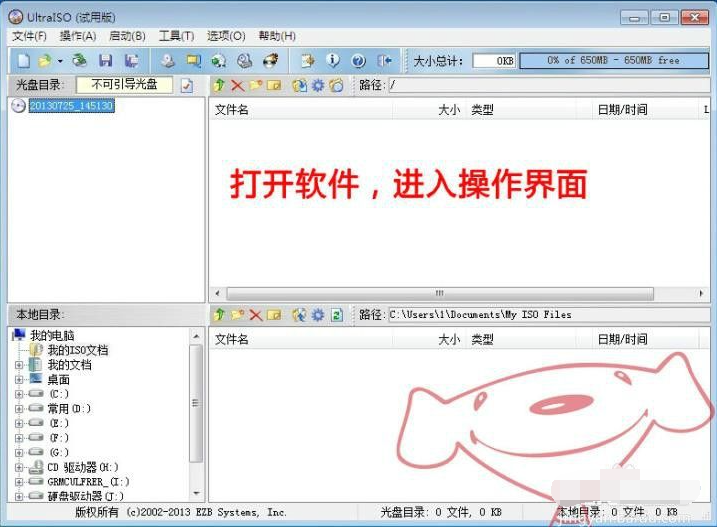
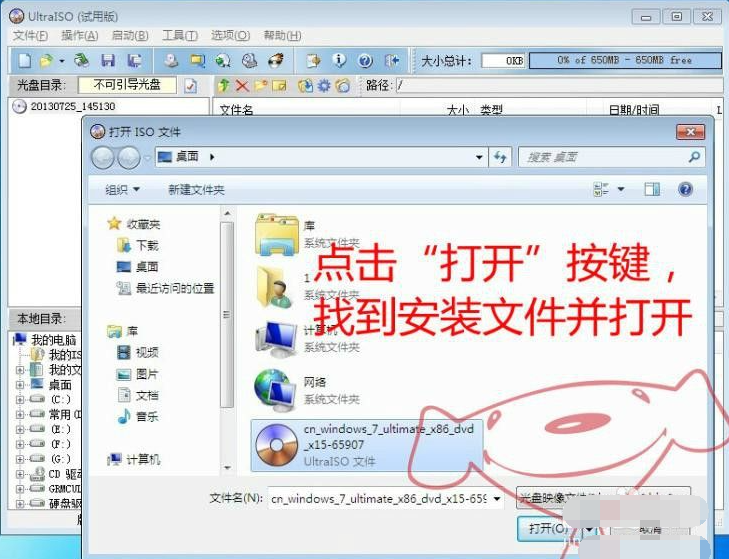
2、打开下载好的完美的win7系统镜像文件。
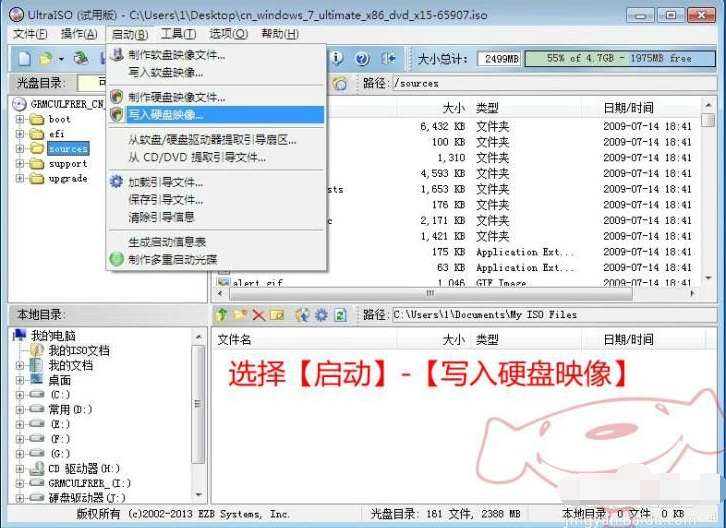
3、点击启动—-写入硬盘映像。
4、在硬盘驱动器里选择您的U盘。
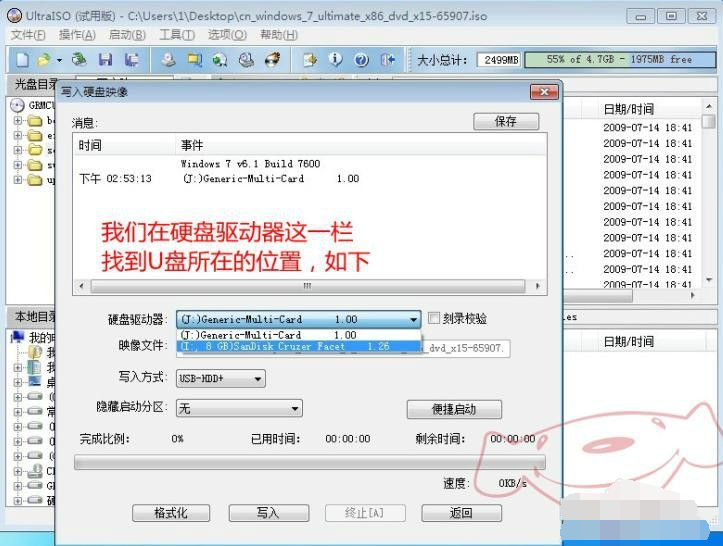
5、点击【写入】并且耐心等待。完成启动盘制作后等待返回即可。
安装系统:
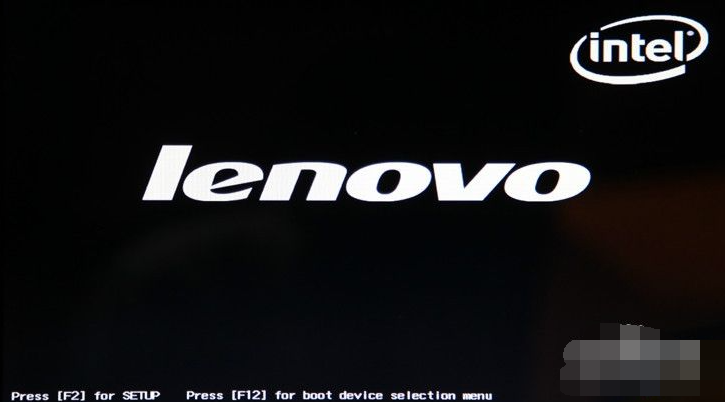
1、以联想电脑为例,插入u盘启动盘,重启或者开机,出现Lenovo LOGO 时迅速按下F12,进行启动项选择 。(品牌不同,启动项的进入快捷键不同,可以在官网查找,也可以挨个尝试从ESC,F1到F12)
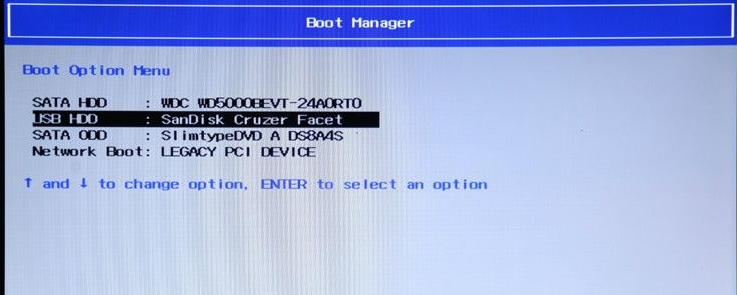
2、选择USB HDD的项目按下键盘上的回车。
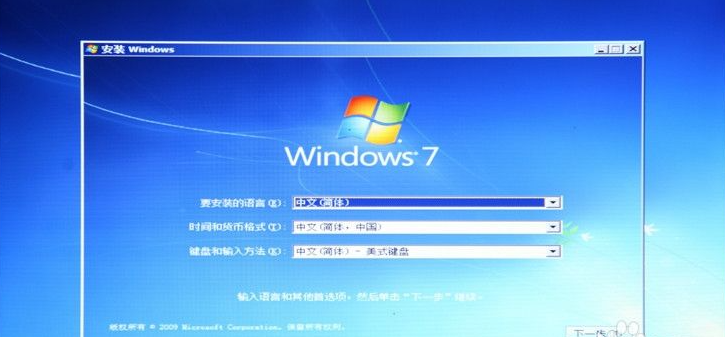
3、进入WIN7安装界面了。弹出以下窗口,请确认安装语言为中文,然后点击"下一步"。
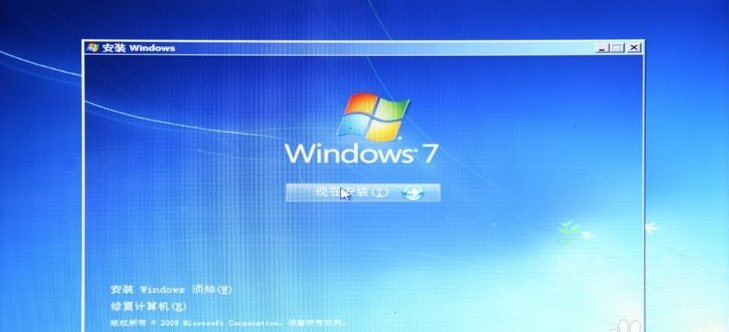
4、点击开始安装,然后按照提示,基本是默认的设置点击下一步。
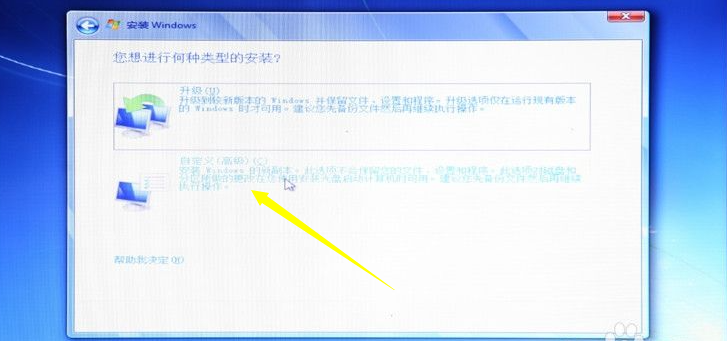
5、接下来设置完成后等待系统安装配置好即可。
以上便是使用软碟通u盘安装完美的win7系统教程,希望能帮到大家。
本文来自评测官。发布者:admin,如若转载,请注明出处:https://www.pingceguan.com/article/11992.html

![教你如何在线重装系统[多图]](https://www.pingceguan.com/wp-content/uploads/2026/09/20220903234620806-480x300.png)