
win7系统稳定性比较高,工作游戏都非常好用。那么,自己怎么重装系统win7?下面小编就带大家了解一下如何通过小白工具自己重装win7系统。
工具/原料
系统版本:windows7
软件版本:小白一键重装
方法:
1.重装之前,请备份电脑系统的数据文件,然后百度搜索下载安装系统软件。
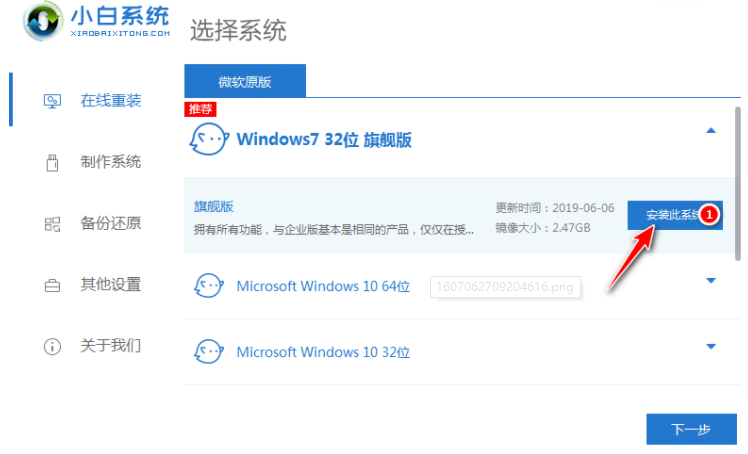
2. 打开系统软件,环境检测完成后,推荐我们安装win7系统,点击后下载下一步。
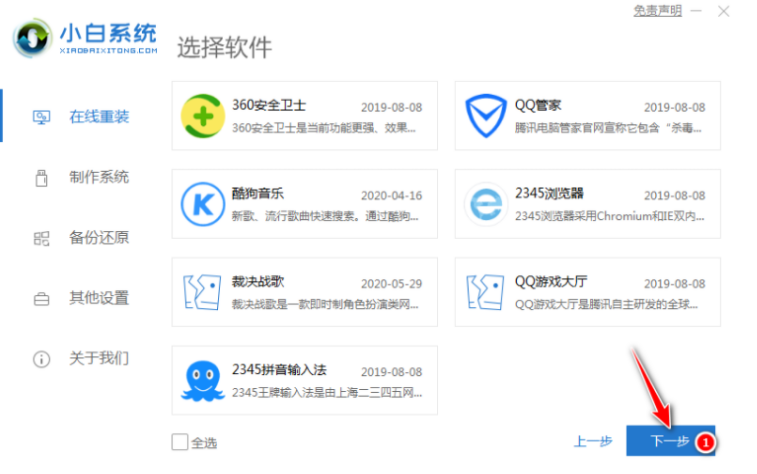
3. 勾选推荐的适合win7系统的常用软件,然后单击下一步。
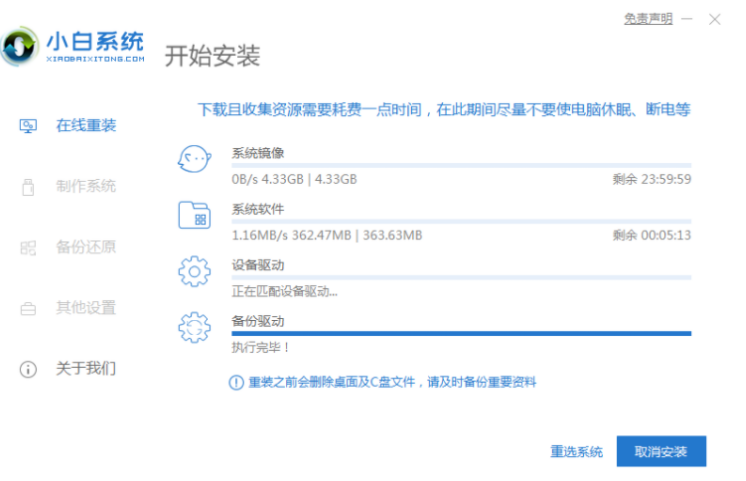
4. 等待自动下载完成。
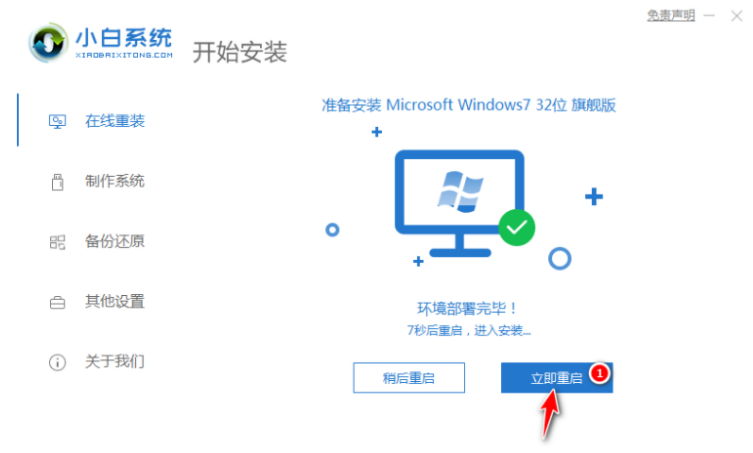
5. 下载完成后并自动部署完成后,将提示您立即重新启动。
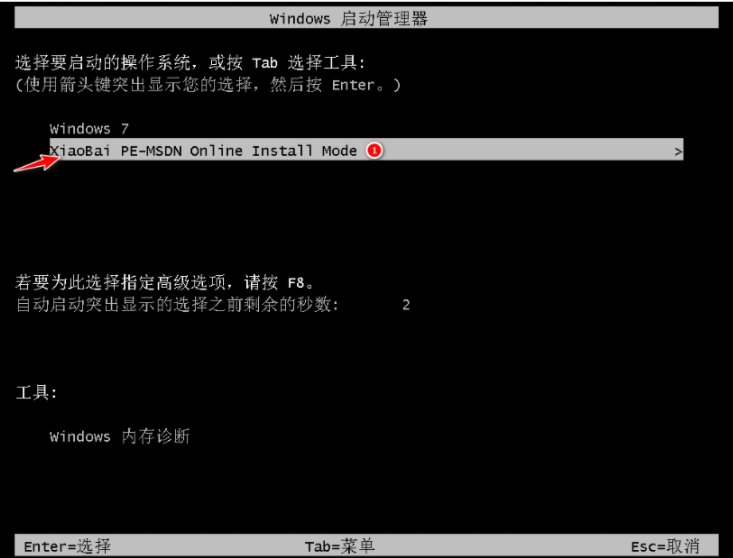
6. 重启后自动选择XiaoBai PE-MSDN Online Install Mode,进入PE安装界面。
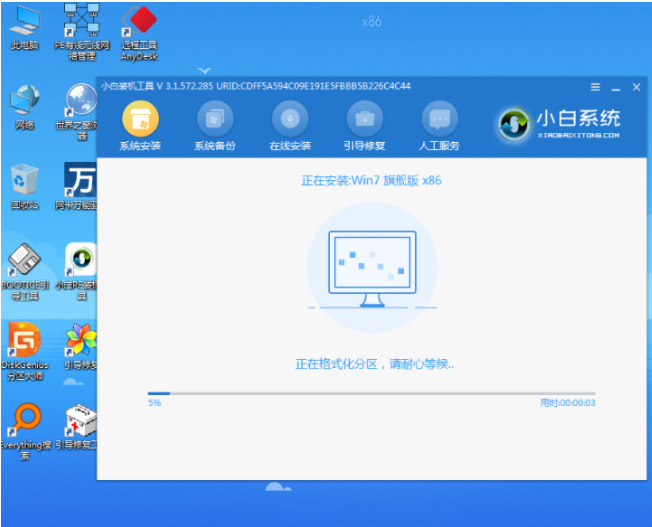
7. 进入PE系统后,等待小白装机工具自动安装win7系统。
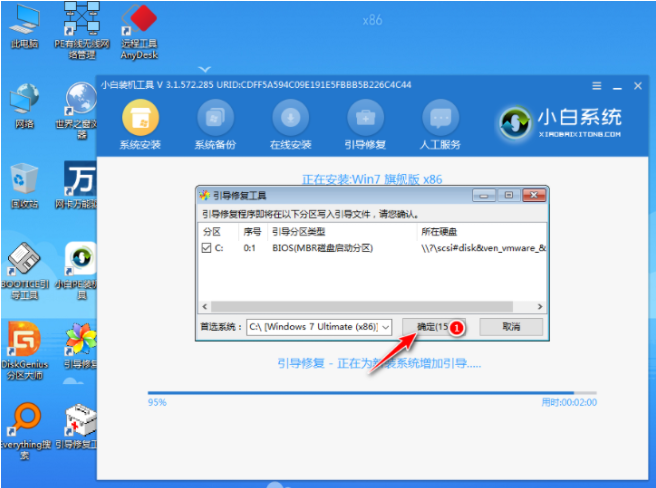
8. 安装过程会提示引导修复,选择确定。
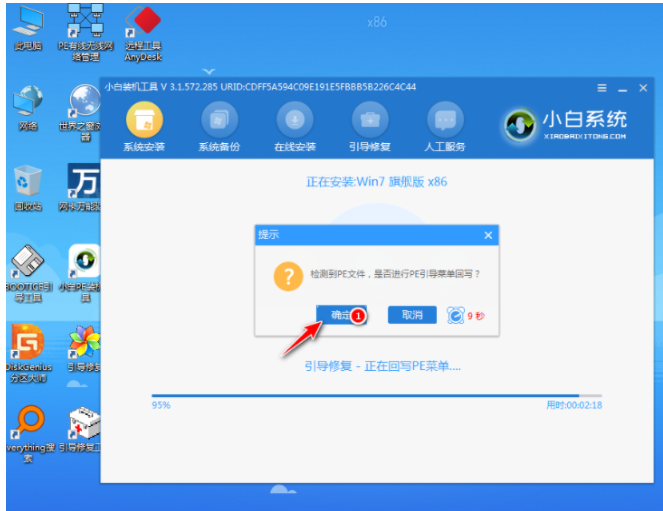
9. 提示“添加PE回写”后,点击“确定”,或者可以保留它。
10. 安装完成后,正常重启计算机。
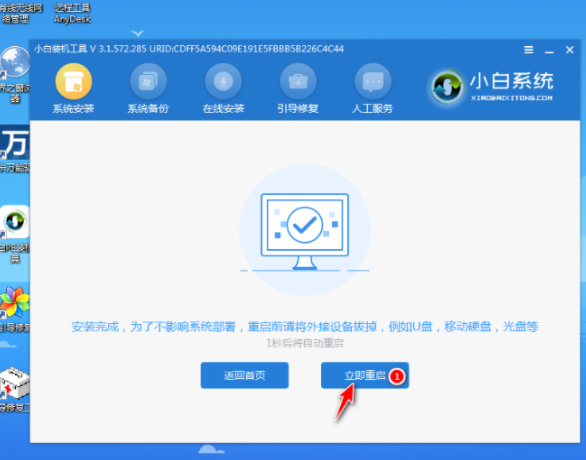
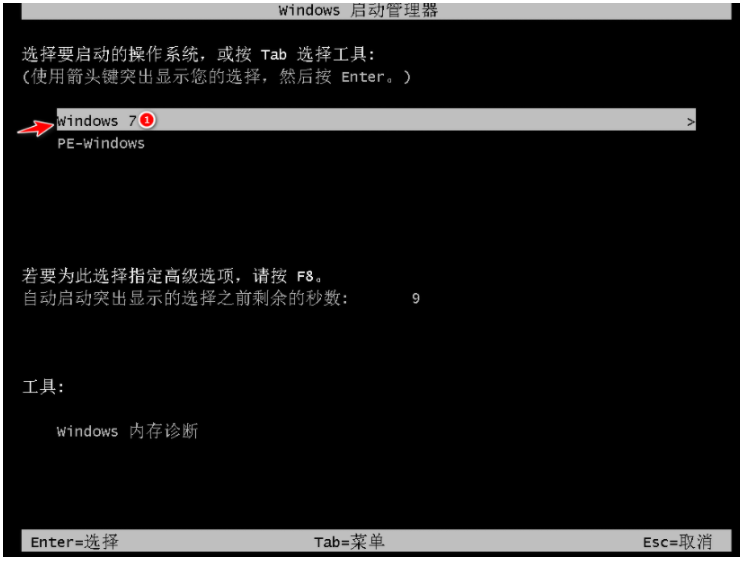
11. 重启后,在启动菜单中选择Win7进入系统桌面。
12. 等待系统安装。重新安装系统后将多次重启。安装完成后,可以直接进入win7系统界面。
总结:自己怎么重装系统win7?以上便是通过小白工具自己重新系统win7的方法,希望对大家有帮助。
本文来自评测官。发布者:admin,如若转载,请注明出处:https://www.pingceguan.com/article/22749.html

![小白一键重装系统装win7系统的教程[多图]](https://www.pingceguan.com/wp-content/uploads/2026/09/20220920124100402-480x300.png)
![电脑系统怎么重装win7的教程[多图]](https://www.pingceguan.com/wp-content/uploads/2026/09/20220919172057237.png@resize@1000x--480x300.png)