
最近您反映电脑开机时出现提示igfxsrvc.exe应用程序错误,关掉后一会又出现了。那么win7提示igfxsrvc.exe应用程序错误该如何解决呢?解决方法很简单,接下来小编就来为大家介绍关于win7提示igfxsrvc.exe应用程序错误的解决方法,希望对您有帮助!
方法/步骤:
1、首先先排除是否是病毒导致,如果不是,我们继续往下看。
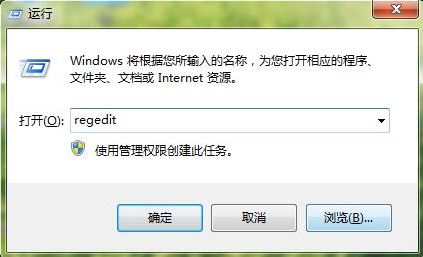
2、按组合键Win+R打开运行窗口,输入regedit并按回车调出注册表编辑器,如图所示:
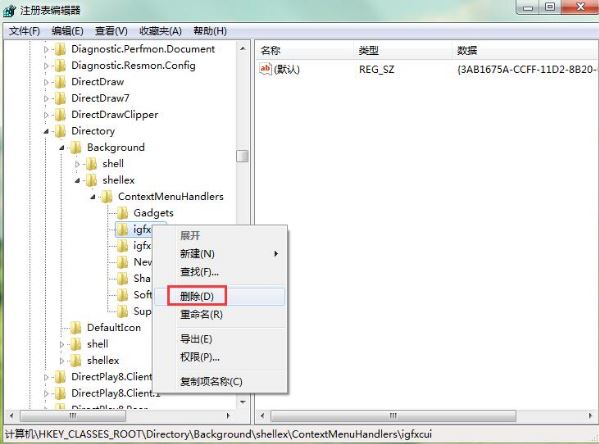
3、在注册表编辑器窗口中,依次展开HKEY_CLASSES_ROOTDirectoryBackgroundshellexContextMenuHandlersigfxcui,然后删除igfxcui项,如图所示:
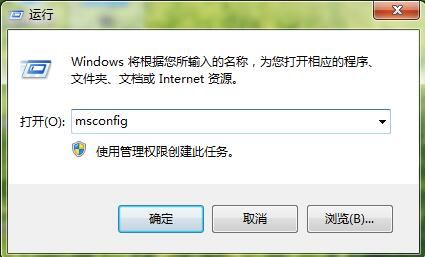
4、接着按组合键Win+R打开运行窗口,输入msconfig并按回车调出系统配置窗口,如图所示:
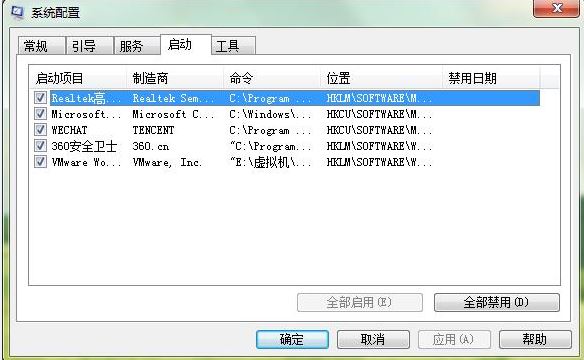
5、在系统配置窗口中,我们切换至启动选项卡,点击全部禁用将所有启动项进行禁用操作,最后点击确定保存设置,如图所示:
以上就是win7系统提示igfxsrvc.exe应用程序错误的解决方法了,还想要了解更多更全面的相关内容,请关注u深度官网。
本文来自评测官。发布者:admin,如若转载,请注明出处:https://www.pingceguan.com/article/12035.html

![教大家win11怎么关闭开机密码[多图]](https://www.pingceguan.com/wp-content/uploads/2026/09/20211211140138264-480x300.png)
![win7系统怎么安装方法步骤演示[多图]](https://www.pingceguan.com/wp-content/uploads/2026/09/20230308050538896-480x300.png)