在电脑浏览器中的cookie文件指的是浏览器的缓存信息,它的作用是在与用户保存网站的一些账号和密码,很多时候是用来保存用户们和密码以便于下次直接登录。最近有位win7系统用户使用浏览器的时候,系统却提示“浏览器cookie功能被禁,请开启此功能”,用户不知道怎么解决,为此非常苦恼。win7浏览器不支持cookie怎么解决呢?今天为大家分享win7电脑浏览器不支持cookie的解决方法。
浏览器不支持cookie解决方法:
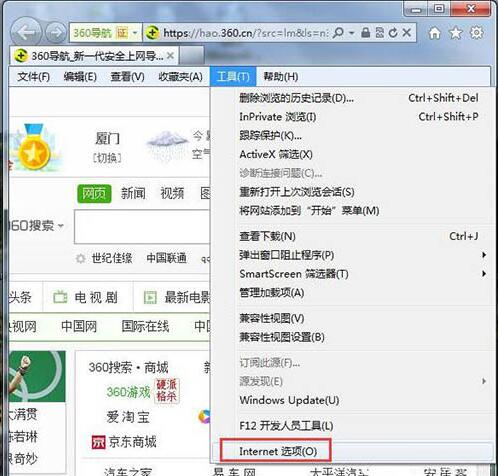
1、首先,在IE页面的右上角点击“工具”按钮,如图所示:

2、弹出下拉菜单,选择“internet选项”。如图所示:
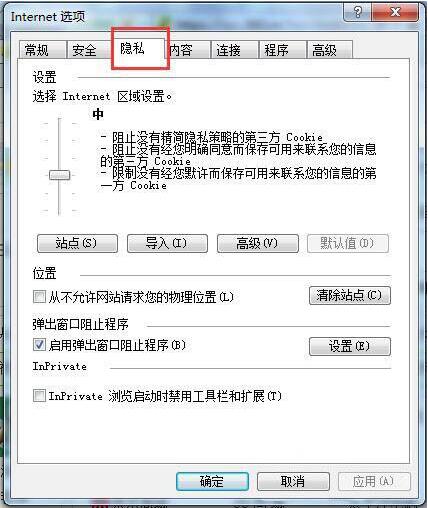
3、打开“internet选项”后,选择“隐私”按钮,设置为中,如图所示:
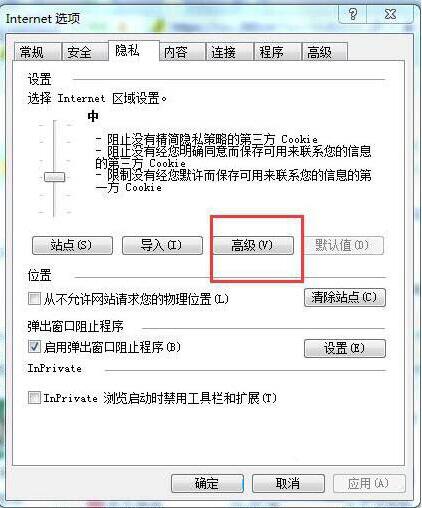
4、点击“高级”,如图所示:
5、弹出对话框,如图所示:
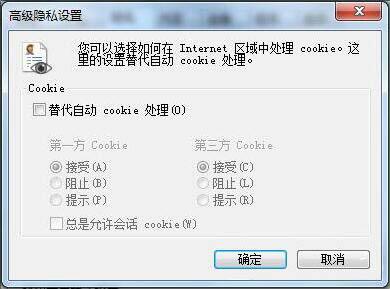
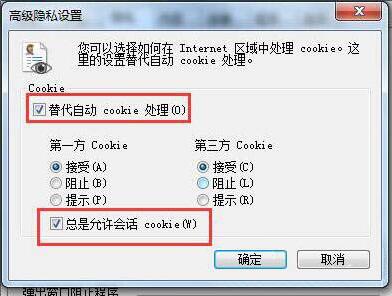
6、勾选“替代自动cookie处理”,勾选“总是允许会话cookie(w)”,如图所示:
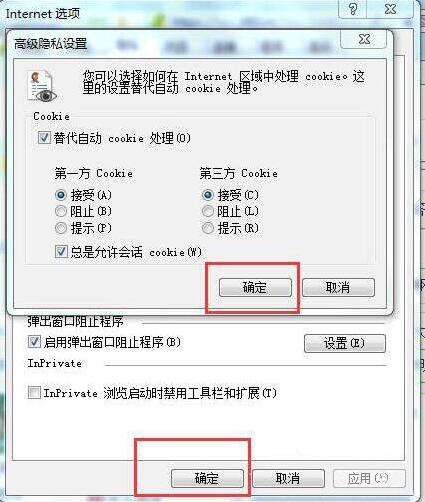
7、点击确定,ok,浏览器cookie功能已经启用。如图所示:
win7电脑浏览器不支持cookie的解决方法就为小伙伴们详细分享到这里了,如果用户们使用电脑的时候碰到了同样的问题,可以根据上述方法步骤进行解决哦,希望本篇教程能够帮到大家,更多精彩教程请关注教程.之家。
本文来自评测官。发布者:admin,如若转载,请注明出处:https://www.pingceguan.com/article/12501.html

![windows7系统怎么禁用打印机服务[多图]](https://www.pingceguan.com/wp-content/uploads/2026/09/114Q24419-0-480x300.jpg)