您在使用win7系统时,遇到tomcat无法打开http://localhost:8080的问题,可能是配置错误或操作不当。其实这问题代表您没有配置好或者操作错误。接下来,小编就为大家介绍关于win7系统tomcat输入http://localhost:8080打不开的解决方法!
方法/步骤:
解决方法一:
电脑必须安装了JDK,如果您安装了多个版本JDK,则必须配置环境变量JAVA_HOME 的值为(C:Program FilesJavajdk1.6.0_11)即您安装的JDK安装路径。
解决方法二:
1、如JDK安装和配置没有问题,则应该确定您的Tomcat端口是否为8080,这在Tomcat安装时默认端口即为8080。在启动Tomcat6.exe时,可以查看到服务器的监听的端口为:8080。
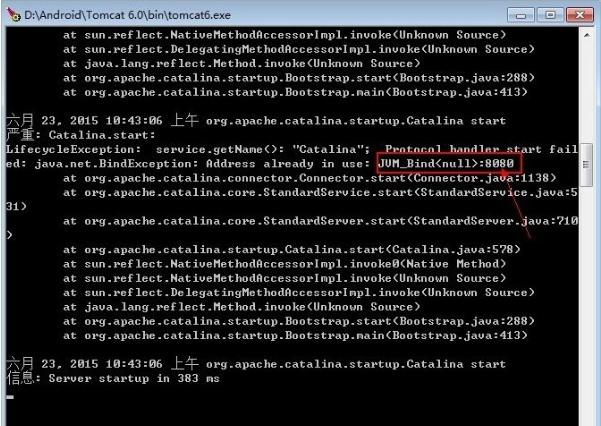
2、在浏览器输入http://localhost:8080前,必须先启动Tomcat服务器,即必须先启动Tomcat 6.0in文件下的Tomcat6.exe程序,而且不能关闭该程序,否则打不开页面的!
解决方法三:
1、若以上都不能解决,可以尝试修改服务器的监听的端口为80(PS:大部分不能打开的原因都可以通过这种方法解决)。
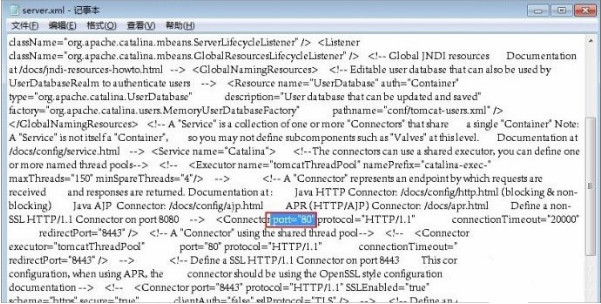
2、方法是:在Tomcat安装目录下的conf目录找到文件"server.xml"文件,用记事本打开。
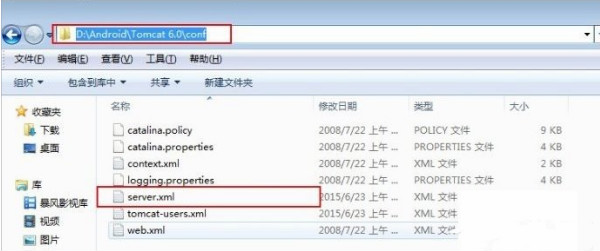
3、将port="8080"改为port="80",并保存。
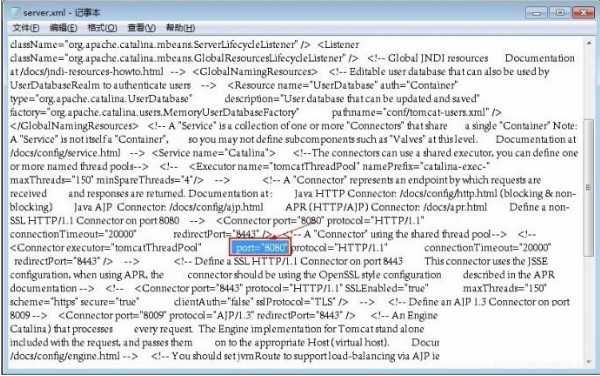
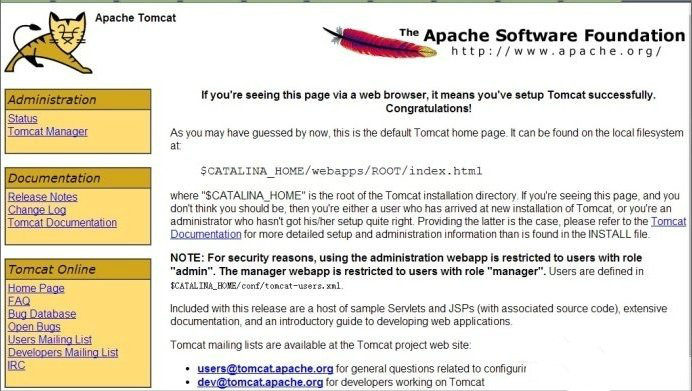
4、然后重新运行:Tomcat6.exe程序,再次在浏览器打开:http://localhost:80就可以看到小猫页面啦。
关于win7系统tomcat输入http://localhost:8080打不开问题的解决方法小编就为大家简单介绍到这里了,还想要了解更多更全面的相关内容,请关注u深度官网!
本文来自评测官。发布者:admin,如若转载,请注明出处:https://www.pingceguan.com/article/12282.html