
很多电脑上工作的win7用户,往往会将工作文件放至电脑上,如果担心其他用户在使用电脑的时候不小心删除或者修改,可以将其设置隐藏,如果我们想要查看隐藏的文件的话,怎么让它显示出来呢?很简单,下面小编为大家带来win7显示隐藏文件的步骤教程了,不知道怎么查看的朋友可以参照下面的教程显示隐藏的文件。
win7显示隐藏的文件教程
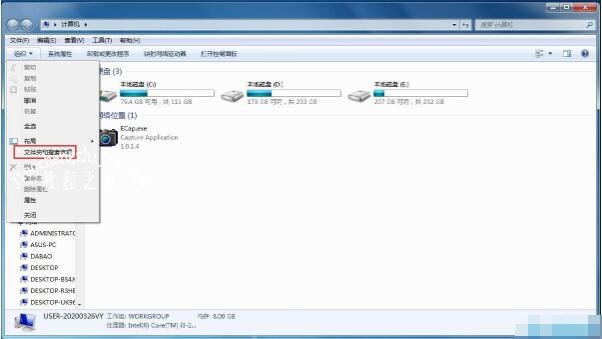
1、win7系统电脑开机之后,点击“计算机”图标,然后点击上方的“组织”,选择“文件夹和搜索选项”。
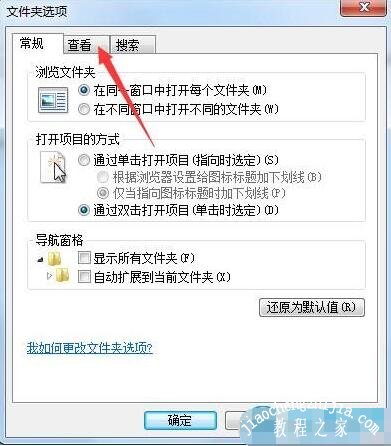
2、在打开的“文件夹选项”,点击“查看”选项卡;
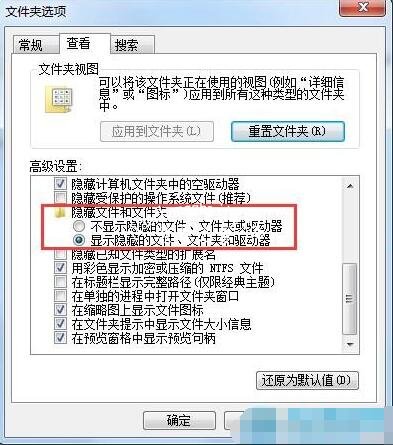
3、在高级设置下找到并取消勾选“显示隐藏的文件,文件夹或驱动器”,最后点击“确定”。
相关知识阅读:win7设置隐藏文件详细教程
登录电脑系统后找到我们要隐藏的文件夹并记住路径
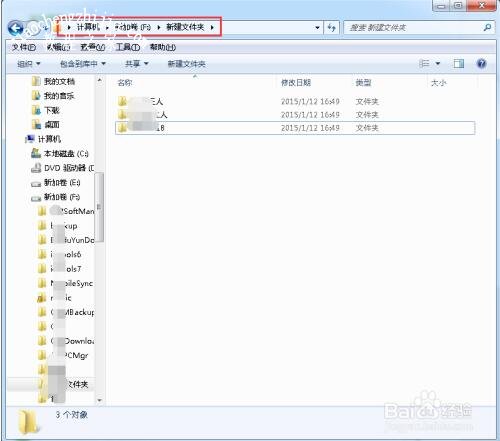
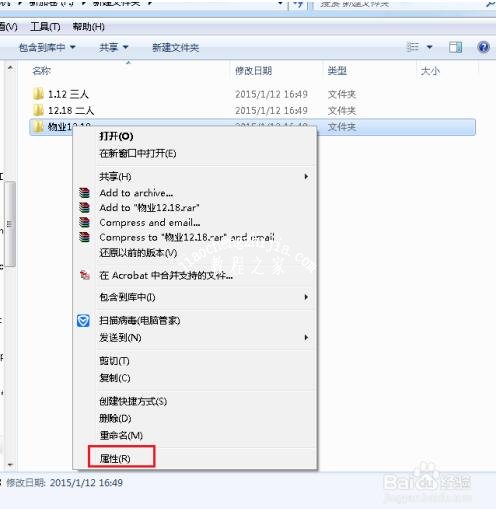
在文件夹内选中要隐藏的文件右键点击属性
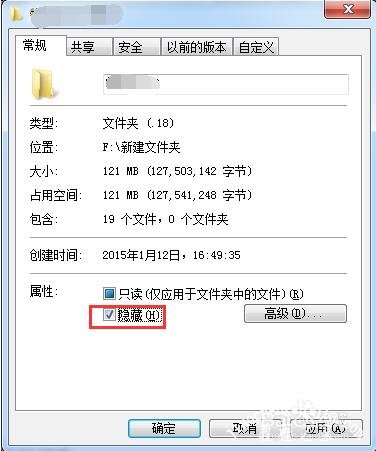
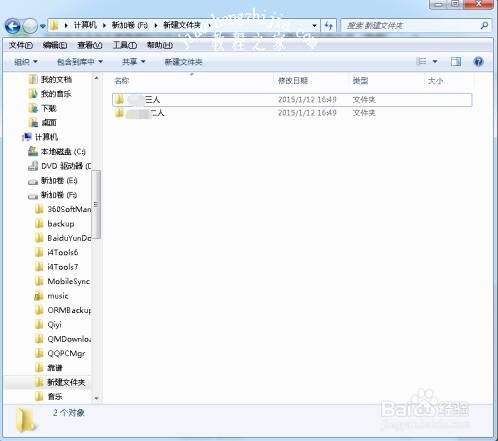
在弹出的属性对话框中将“隐藏”勾选并点击确定,这时在文件夹内发现刚才那个文件已经隐藏了
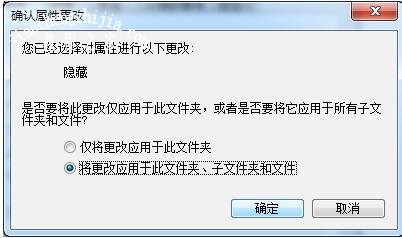
以上便是‘win7隐藏的文件怎么显示 win7设置隐藏文件详细教程’的全部内容了,希望可以为大家带来帮助,如果你还想了解更多关于win7系统的使用技巧,可以进入教程之家网了解一下。
本文来自评测官。发布者:admin,如若转载,请注明出处:https://www.pingceguan.com/article/12293.html


![笔记本显示器分辨率最好是多少 笔记本显示器分辨率最好的大小介绍[多图]](https://www.pingceguan.com/wp-content/uploads/2026/09/20211020041439894-480x300.jpg)