
win11系统是目前微软最新的操作系统,很多操作和功能上会跟之前以往的系统会有些区别。有网友想要调整下win11任务栏大小,但是不知道设置win11任务栏怎么设置大小。下面小编就教下大家设置win11任务栏大小的方法。
win11的任务栏大小,目前只能够使用注册表编辑器进行修改。具体的步骤如下:
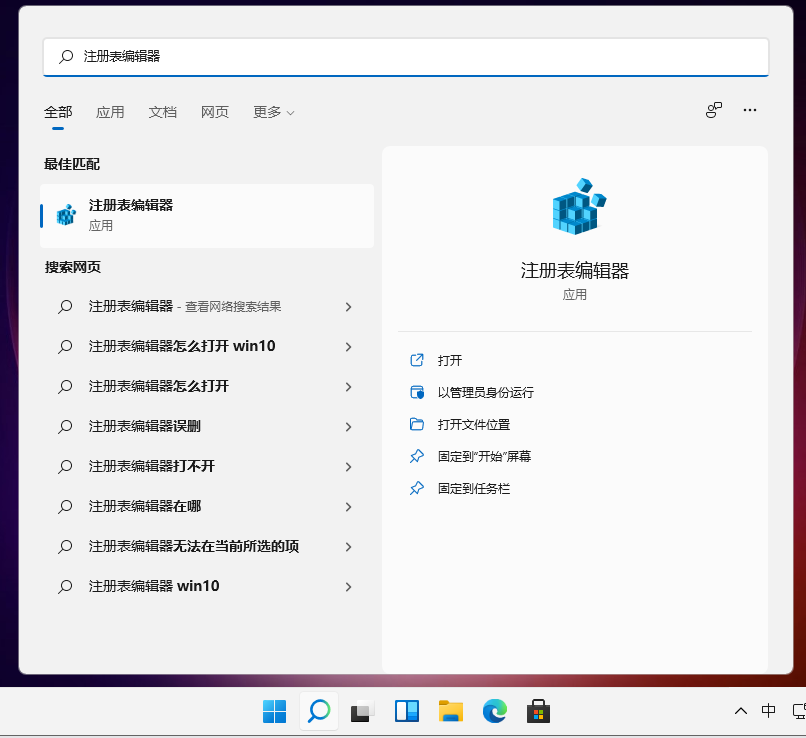
1、先打开底部的搜索框,输入注册表编辑器打开。
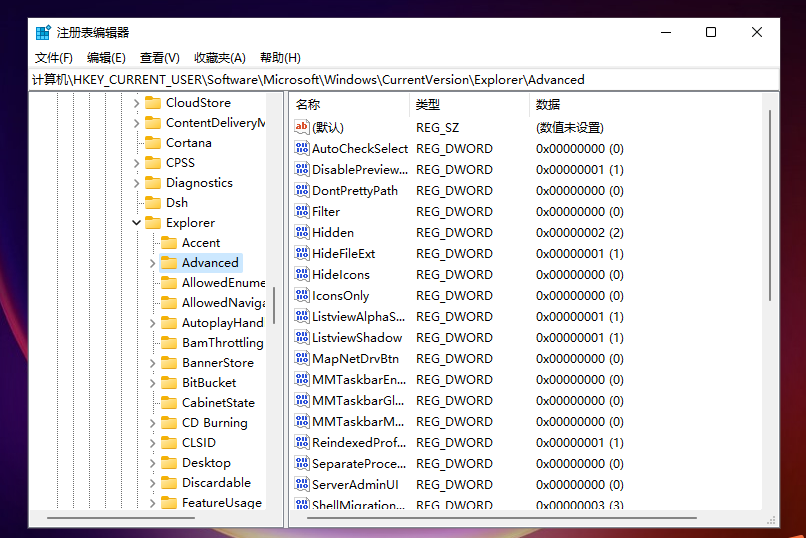
2、打开注册表后,定位到:HKEY_CURRENT_USERSoftwareMicrosoft WindowsCurrentVersionExplorerAdvanced。
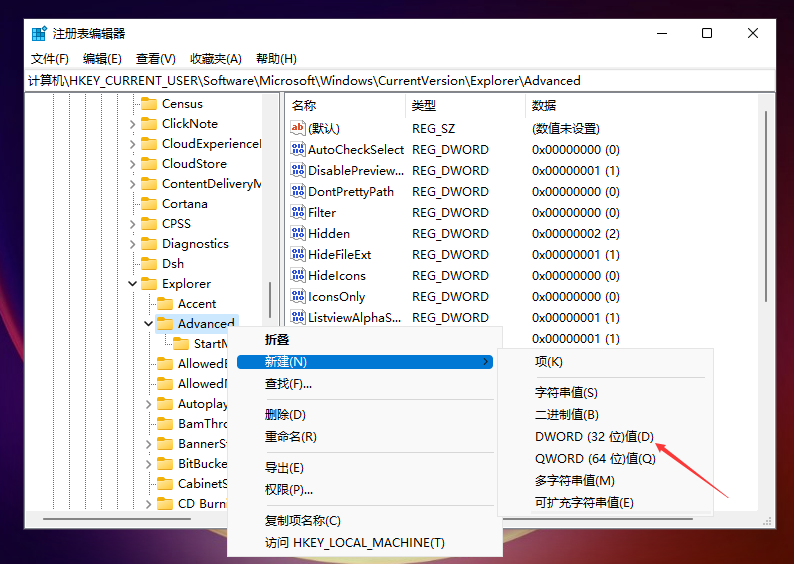
3、然后在这里新建一个“TaskbarSi”的DWORD值。
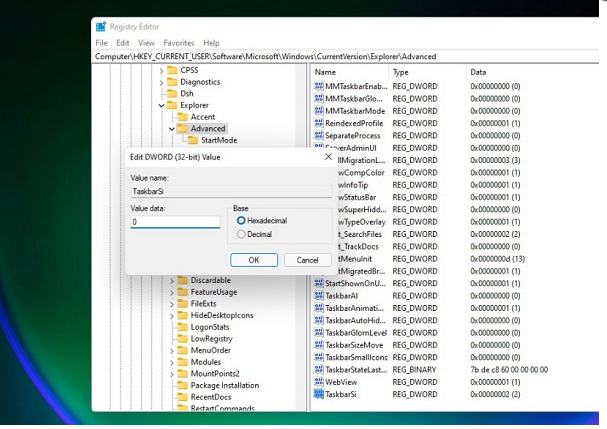
4、然后输入数字“0”是小任务栏,“1”是中任务栏,“2”是大任务栏。
以上便是设置win11任务栏大小的方法,希望能帮到大家。
本文来自评测官。发布者:admin,如若转载,请注明出处:https://www.pingceguan.com/article/12352.html

![装Windows11后黑屏怎么办-小白三步安装win11系统[多图]](https://www.pingceguan.com/wp-content/uploads/2026/09/20220407193716541-480x300.png)
![永久有效的windows7激活方法[多图]](https://www.pingceguan.com/wp-content/uploads/2026/09/20220904094621463-480x300.png)