windows7系统怎么禁用打印机服务[多图]

当我们要在电脑中使用打印机的时候,就会需要打开打印机服务,但是有些windows7系统用户不需要用到打印机,就想要禁用打印机服务,该怎么操作呢,下面就给大家带来windows7系统禁用打印机服务的具体步骤。1、开始→控制面板;2、在控制面板里找到管理工具;3、进入管理工具,点击服务;4、往下拉,找到Print spooler,这个服务就是将文件加载内存供稍后打印,双击它;5、启动类型里选择禁用,最

当我们要在电脑中使用打印机的时候,就会需要打开打印机服务,但是有些windows7系统用户不需要用到打印机,就想要禁用打印机服务,该怎么操作呢,下面就给大家带来windows7系统禁用打印机服务的具体步骤。

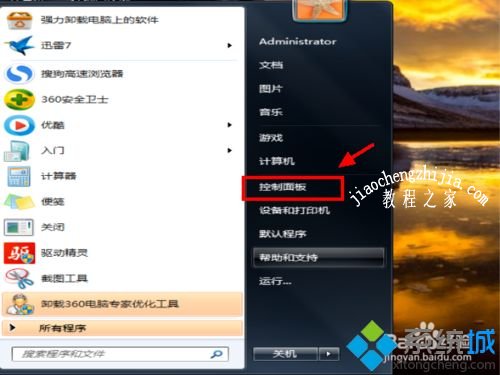
1、开始→控制面板;
windows7系统怎么禁用打印机服务

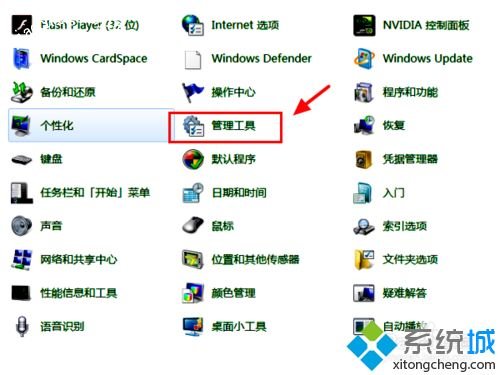
2、在控制面板里找到管理工具;

windows7系统怎么禁用打印机服务

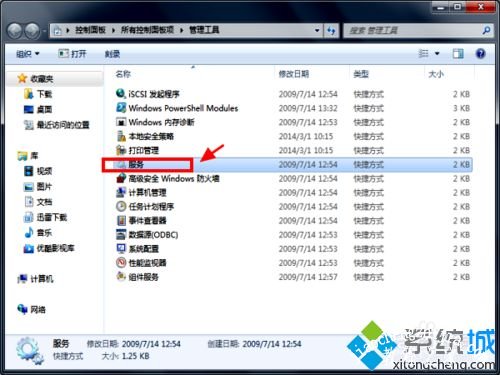
3、进入管理工具,点击服务;

windows7系统怎么禁用打印机服务

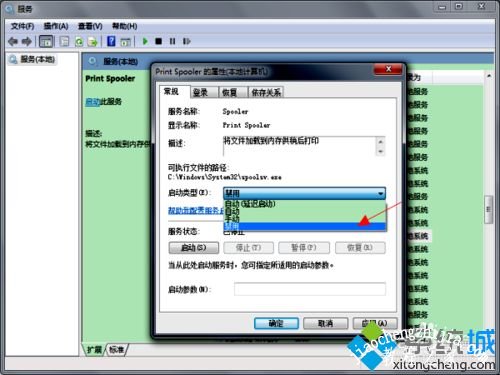
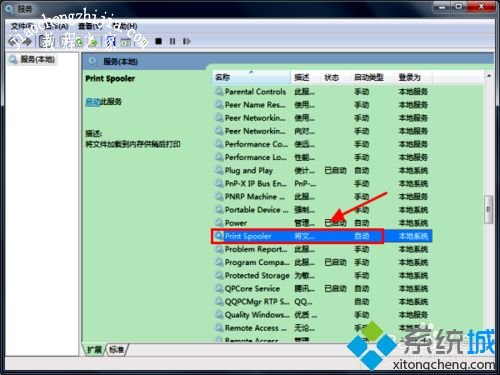
4、往下拉,找到Print spooler,这个服务就是将文件加载内存供稍后打印,双击它;
windows7系统怎么禁用打印机服务

5、启动类型里选择禁用,最后点击应用,再确定;

windows7系统怎么禁用打印机服务

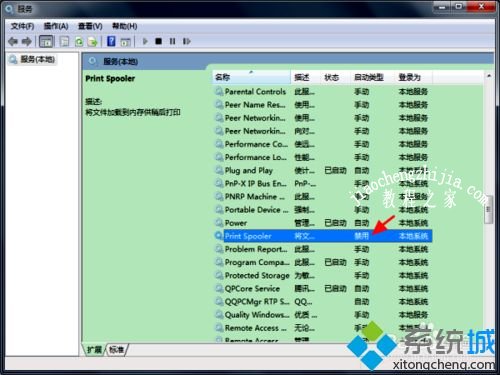
6、这时打印机服务已经禁用了。节约一些内存。

windows7系统怎么禁用打印机服务

关于windows7系统怎么禁用打印机服务就给大家介绍到这里了,只需要通过上面的步骤即可禁用打印机服务了。

本文来自评测官。发布者:admin,如若转载,请注明出处:https://www.pingceguan.com/article/12485.html

admin的头像admin
Win10哪些功能会影响游戏体验让游戏卡顿掉帧 Win10优化游戏体验教程
上一篇 2026-09-14 15:06
win7浏览器不支持cookie解决方法 电脑浏览器启用cookie教程
下一篇 2026-09-14 15:06

相关推荐