
相信很多您在使用win7系统时遇到过局域网无法访问的情况,导致无法正常共享文件或打印机。那么当您遇到此类问题时该如何解决呢?下面将为您详细介绍win7系统局域网无法访问的解决方法。
方法/步骤
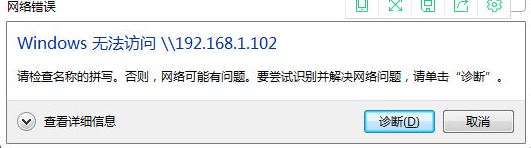
1、访问IP为“192.168.1.102”的电脑时报错,如下图;
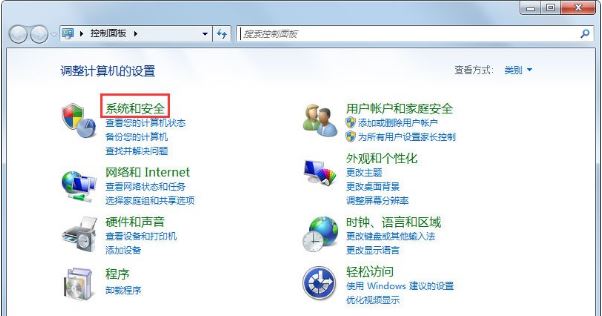
2、首先,打开系统的防火墙,在IP为“192.168.1.102”的电脑上进入“控制面板”,选择“系统和安全”;
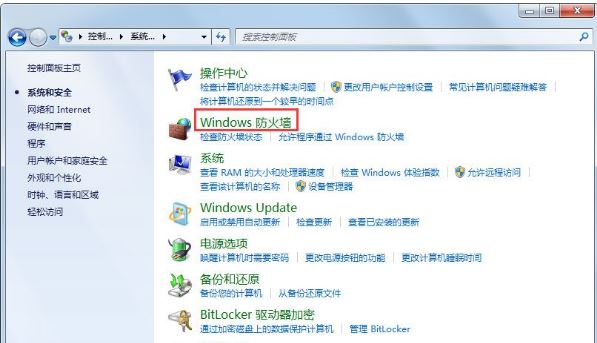
3、点击“Windows防火墙”;
4、在左侧找到“打开或关闭Windows防火墙”,鼠标单击;
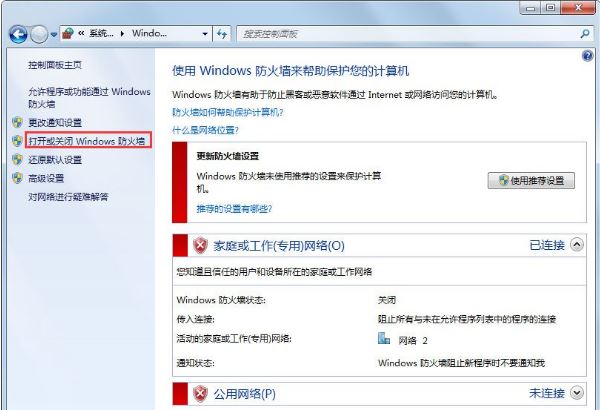
5、两个选项都选择“关闭Windows防火墙”;
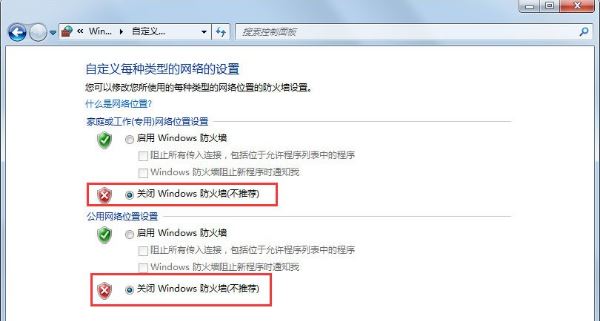
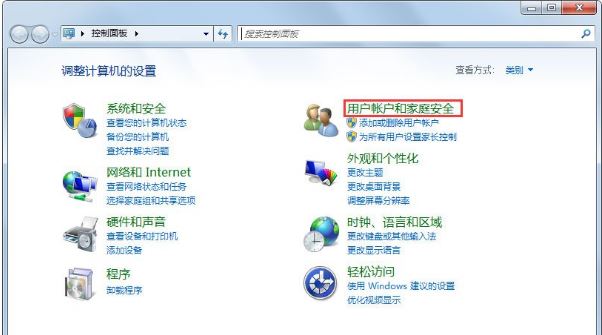
6、其次,开启来宾账户,回到“控制面板”,选择“用户账户和家庭安全”;
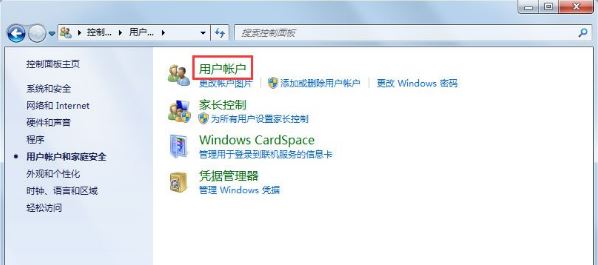
7、点击“用户账户”;
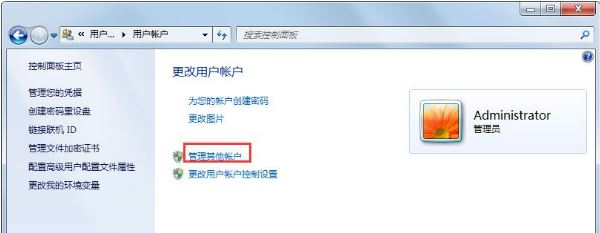
8、点击“管理其他账户”;
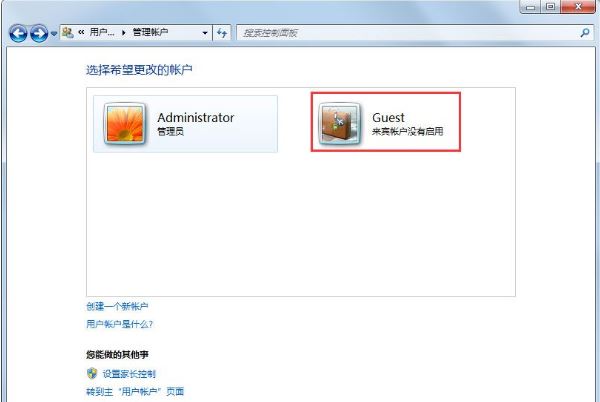
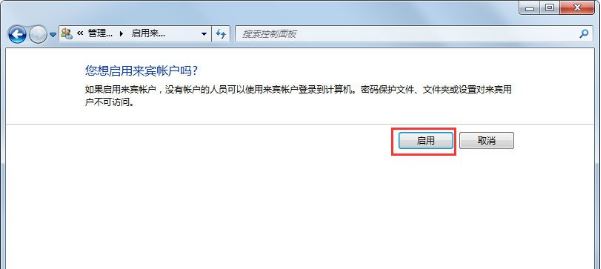
9、点击“Guest”账户,选择“启用”;
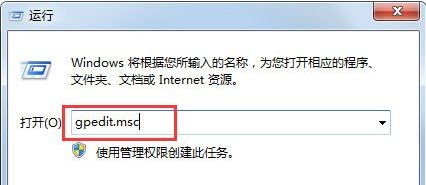
10、退回桌面,按“Windows功能”键+“R”键,打开运行窗口,输入“gpedit.msc”,回车;
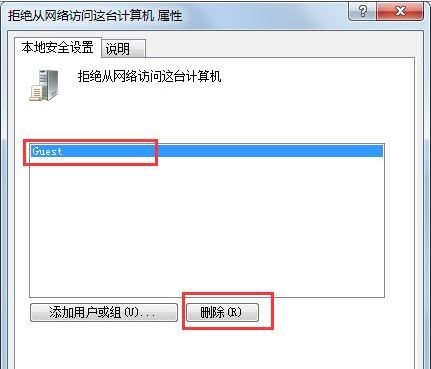
11、点击“Windows设置”-“安全设置”-“本地策略”-“用户权限分配”,在右侧窗口找到“拒绝从网络访问这台计算机”,双击;
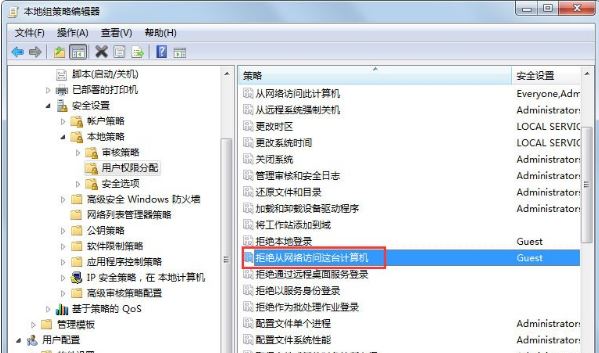
12、选择“Guest”账户,删除;
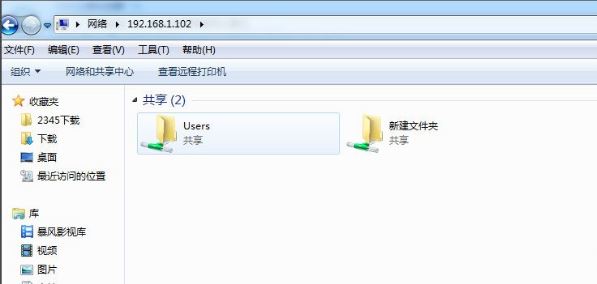
13、完成以上操作后,再次访问“192.168.1.102”,即可正常访问。
关于win7系统局域网无法访问的解决方法就为大家介绍到这里,如需了解更多相关资讯,请关注u深度官网。
本文来自评测官。发布者:admin,如若转载,请注明出处:https://www.pingceguan.com/article/12688.html

![win11安装后声卡无法驱动怎么办 win11安装后声卡无法驱动解决方法[多图]](https://www.pingceguan.com/wp-content/uploads/2026/09/20210804140214388-480x300.jpg)
![win10升级win11注意事项详解[多图]](https://www.pingceguan.com/wp-content/uploads/2026/09/20220406140715982-480x300.png)