在电脑中,usb接口功能非常广泛,不仅可以读取硬盘资料,还能给手机充电和传输数据。但最近有位win7系统用户发现连接电脑的usb接口时无法识别,感到十分困扰。那么,win7系统usb接口无法使用该如何解决呢?以下为大家提供详细的解决方法。
电脑USB接口无法使用的解决方法:
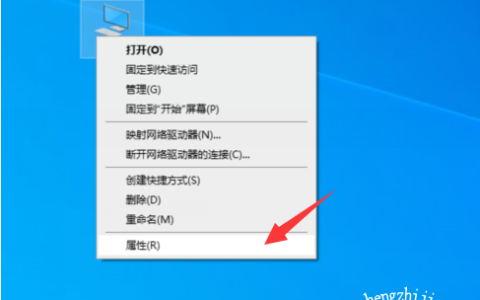
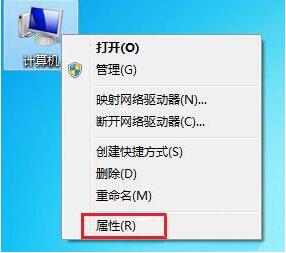
1、右键点击桌面上“计算机”(XP系统为“我的电脑”),弹出窗口后点击“属性”按钮。如图所示:
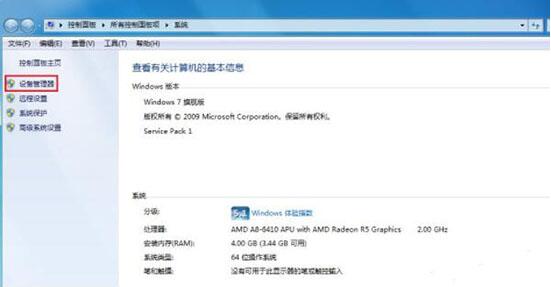
2、在打开的页面左侧,点击选中的“设备管理器”。如图所示:
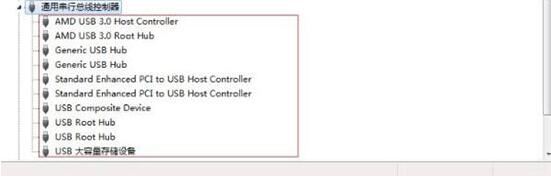
3、在“设备管理器”中,双击红框中选中的“通用串行总线控制器”按钮。如图所示:
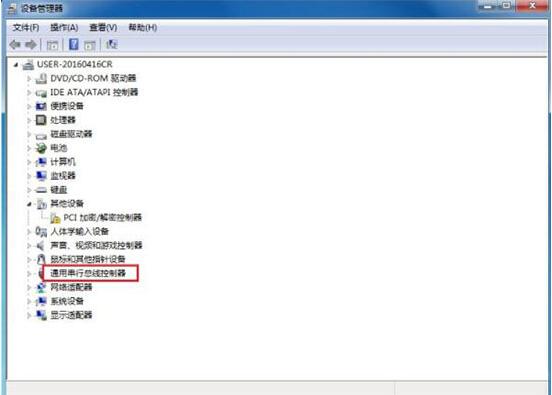
4、点开后,可以看到很多USB选项,只要带有USB字样的都是。每一个都要点开。如图所示:
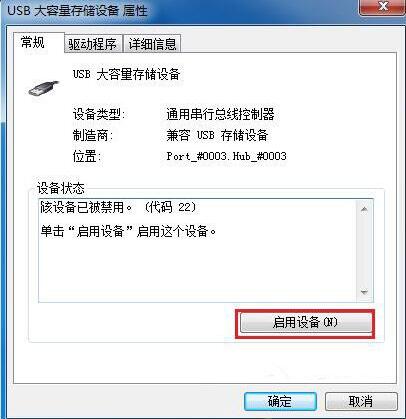
5、点开其中一个后,发现这个设备状态是禁用的,点击“启用设备”字样。如图所示:
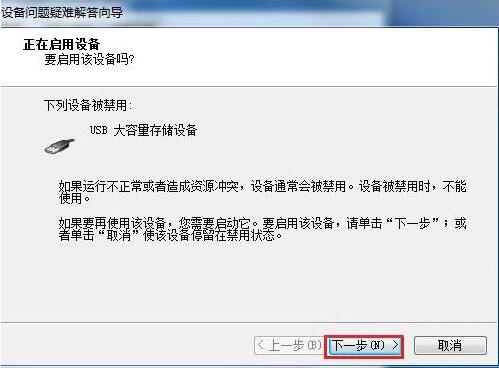
6、弹出向导后,点击框中的“下一步”。如图所示:
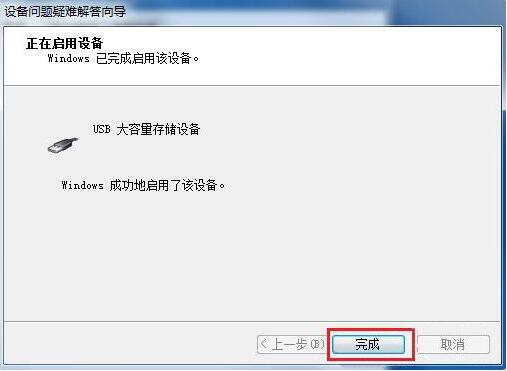
7、然后会提示Windows成功启用了该设备,点击完成。记得每一个USB都这样检查一遍。如图所示:
8、在某些USB属性的“电源管理”中,取消允许计算机关闭设备前面的对勾,点击确定,重启后USB即可恢复使用。
关于win7系统usb接口无法使用的解决方法就为小伙伴们详细分享到这里了,如果使用电脑时遇到相同问题,可以参考上述步骤进行操作。希望本篇教程能够帮到大家,更多精彩内容请关注教程之家。
本文来自评测官。发布者:admin,如若转载,请注明出处:https://www.pingceguan.com/article/12811.html

![win11系统怎么退回win10[多图]](https://www.pingceguan.com/wp-content/uploads/2026/09/20220906143123198-480x300.png)