最近有位win7系统用户使用电脑的时候却发现有一个名叫offline files的服务,这个服务占据着大量的内存,所以用户想要将这个服务禁用,但是有不知道如何操作,那么win7电脑如何禁用offline files服务呢?今天为大家分享win7电脑禁用offline files服务的操作方法。
Win7禁用Offline Files服务的操作方法:
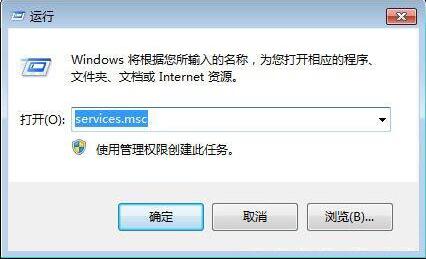
1、首先按下Win+R,输入services.msc,我们就可以看到所有服务项了;如图所示:
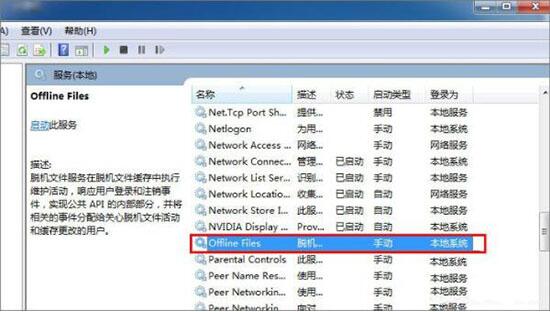
2、在服务中找到Offline Files,双击打开;如图所示:
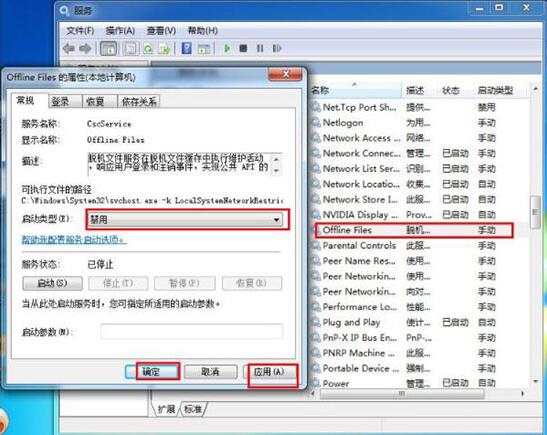
3、设置为禁用,确定即可。如图所示:
win7电脑禁用offline files服务的操作方法就为用户们详细分享到这里了,如果用户们不知道怎么禁用offline files服务,可以根据上述方法步骤进行操作哦,希望本篇教程能够帮到大家,更多精彩教程请关注教程.之家。
本文来自评测官。发布者:admin,如若转载,请注明出处:https://www.pingceguan.com/article/12862.html

![新升级的系统win11怎么添加打印机[多图]](https://www.pingceguan.com/wp-content/uploads/2026/09/20211228005717439-480x300.png)