
相信有很多win7电脑用户都碰到了软件或者游戏无法运行的时候,都会选择“以兼容模式运行这个程序”来解决问题,所以兼容性这个功能还是比较实用的,不过最近有位win7系统用户使用电脑的时候,经常遇到不兼容的提示,用户不知道怎么解决,为此非常苦恼,那么win7电脑如何关闭兼容性选项呢?下面为大家带来win7电脑关闭兼容性选项的操作方法。
关闭兼容性选项操作方法:
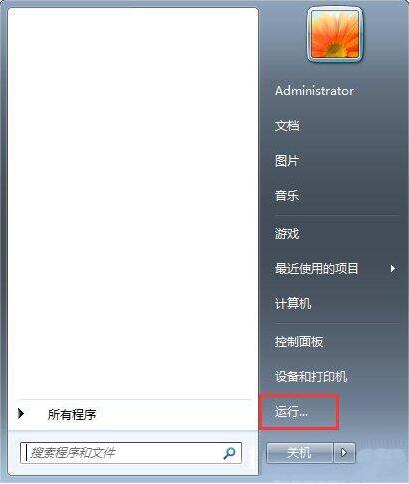
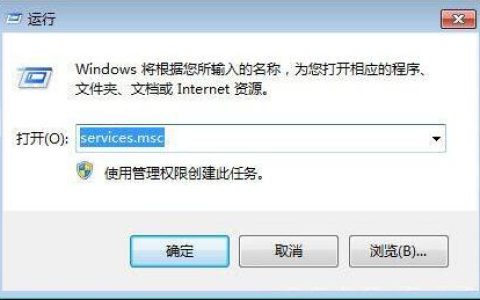
1、我们首先点击开始按钮,然后找到运行选项;如图所示:
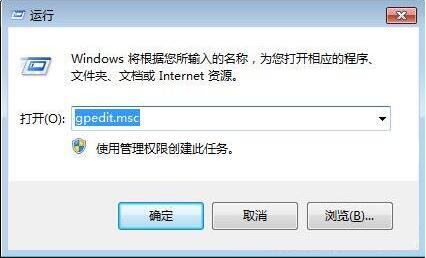
2、在运行命令里面输入gpedit.msc;如图所示:
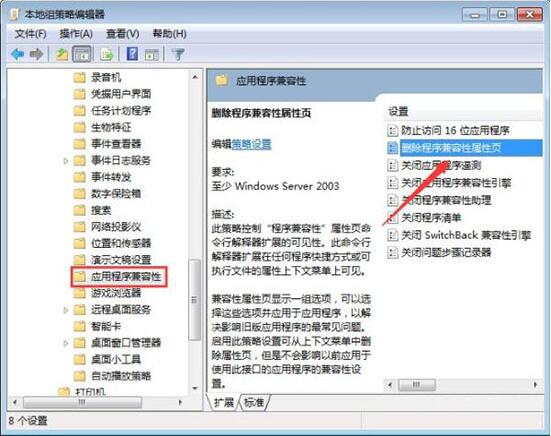
3、依次展开到“计算机配置”→“管理模板”→“Windows组建”→“应用程序兼容性”,在右侧窗口中双击“删除程序兼容性属性页”;如图所示:
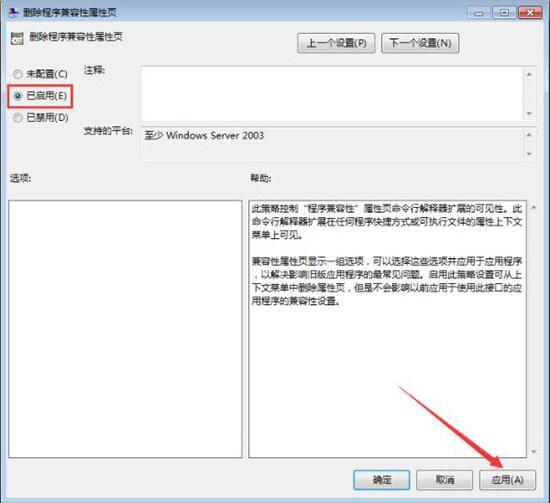
4、选择“已启用”选项,再点击“应用”就可以了。如图所示:
win7电脑关闭兼容性选项的操作方法就为小伙伴们详细分享到这里了,如果用户们不知道怎么关闭兼容性选项,可以尝试以上方法步骤进行操作哦,希望本篇教程能够帮到大家,更多精彩教程请关注教程.之家。
本文来自评测官。发布者:admin,如若转载,请注明出处:https://www.pingceguan.com/article/12868.html

![windows11激活密钥大全 小白官网教程[多图]](https://www.pingceguan.com/wp-content/uploads/2026/09/20220110041458781-480x300.png)