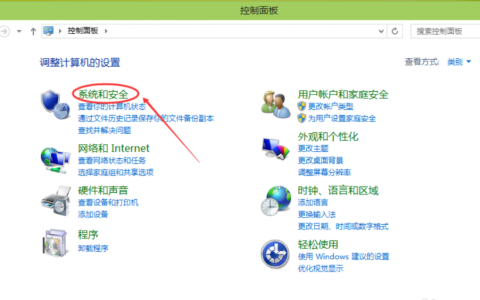
最近有位win7系统用户使用了软件优化软件,导致了任务栏的缩略图消失了,用户不知道怎么解决,为此非常苦恼,那么win7怎么打开任务栏缩略图预览功能呢?今天为大家带来win7电脑打开任务栏缩略图预览功能的操作步骤。
打开任务栏缩略图操作方法:
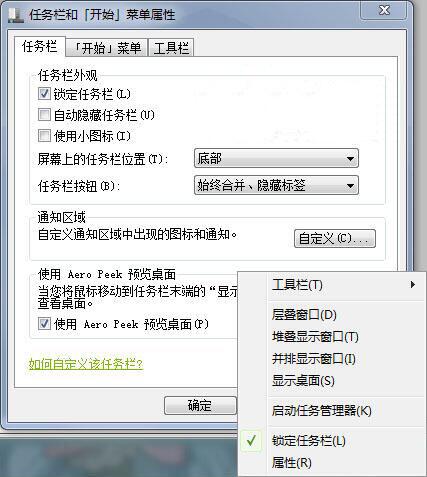
1、任务上单击鼠标右键,选择属性,找到使用Aero Peek预览桌面一项选中确定即可。如图所示:
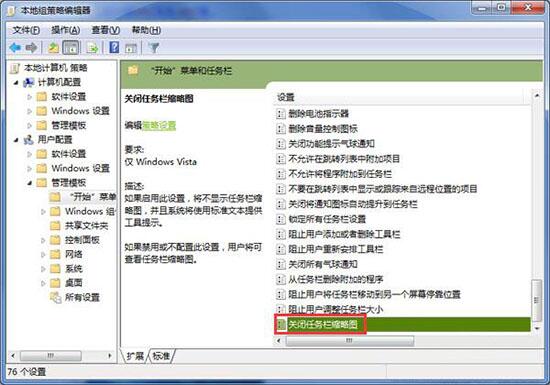
2、通过搜索gpedit.msc运行组策略程序,在用户配置–管理模版–“开始”菜单和任务栏中找到关闭任务栏缩略图一项。如图所示:
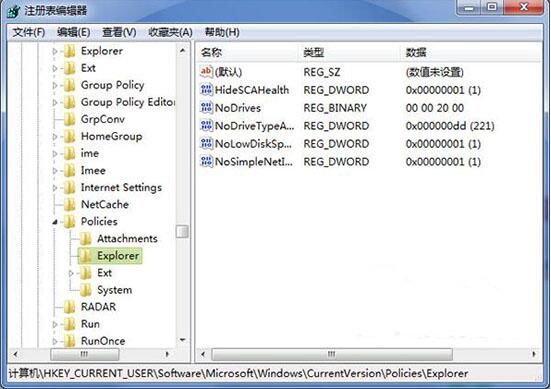
3、在开始菜单,搜索程序和文件里输入regedit,进入注册表编辑器,依次进入如下位置:
HKEY_CURRENT_USERSoftwareMicrosoftWindowsCurrentVersionPoliciesExplorer。如图所示:
注意事项:
在文件夹下建立一个名称为TaskbarNoThumbnail,DWORD键值的项,键值为1为关闭预览,键值为0为开启预览功能。
win7电脑打开任务栏缩略图预览功能的操作步骤就为小伙伴们详细分享到这里了,如果用户们使用电脑的时候不知道如何打开任务栏缩略图,可以根据上述方法步骤进行操作哦,希望本篇教程能够帮到大家,更多精彩教程请关注教程.之家。
本文来自评测官。发布者:admin,如若转载,请注明出处:https://www.pingceguan.com/article/12974.html