在使用过程中,会发现电脑睡眠后,唤醒不提示输入密码,直接进入系统,可能感觉不是很安全,其实在win8.1下可以设置。
操作步骤:
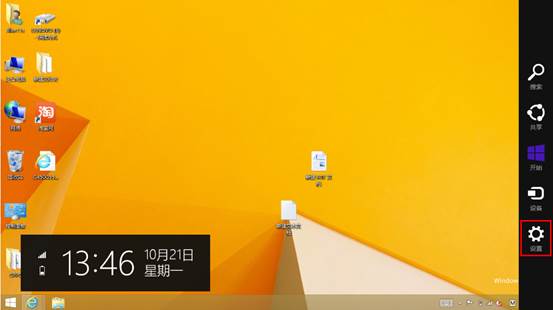
1. 移动鼠标到屏幕右上角,会出现超级按钮,选择“设置”;
2. 在设置中,选择右下角的“更改电脑设置”;
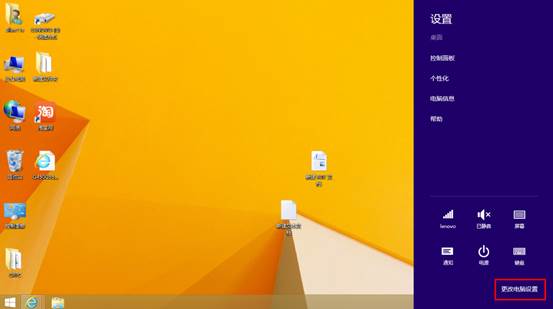
3. 点开后,点击左侧的“账户”;

4. 选择“登录选项”,即可看到“密码策略”;
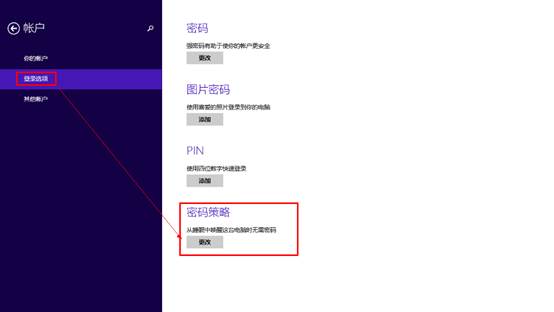
5. 在密码策略下,点击更改,即可显示为“从睡眠中唤醒这台电脑时需密码”。
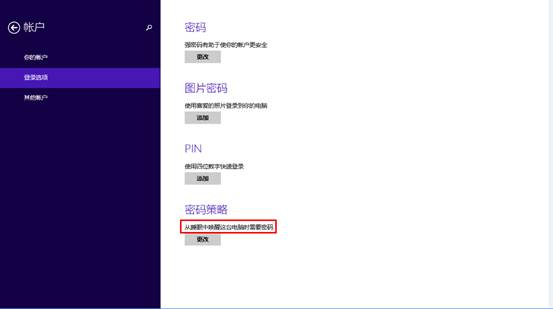
此时,电脑睡眠后,唤醒时即可出线输入密码的窗口。
本文来自评测官。发布者:admin,如若转载,请注明出处:https://www.pingceguan.com/article/13411.html

![win7重装系统后连不上网怎么回事[多图]](https://www.pingceguan.com/wp-content/uploads/2026/09/20220917150111989-480x300.png)