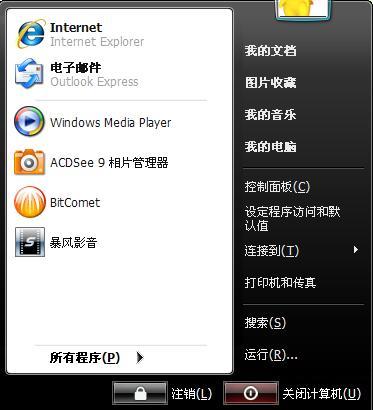
Windows 8系统更新有很多方法,这里主要给大家介绍两种界面更新方法。(很详细的图文介绍)
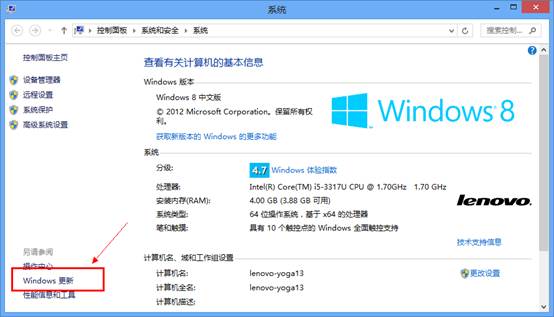
1.首先介绍正常更新方法,在桌面计算机图标点右键属性或者鼠标移至右上角,打开超级菜单栏选择设置,打开电脑信息,还可以WIN+X点系统,三种打开方法,点击左下角Windows更新,如图:
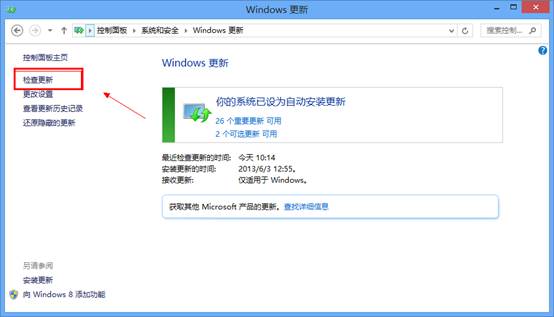
打开Windows更新,选择检查更新,如图:
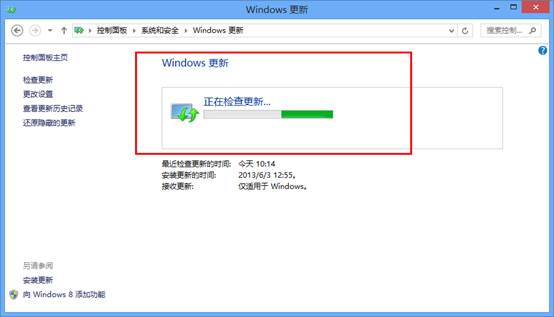
连好网络,Windows会自动检查更新,如图:
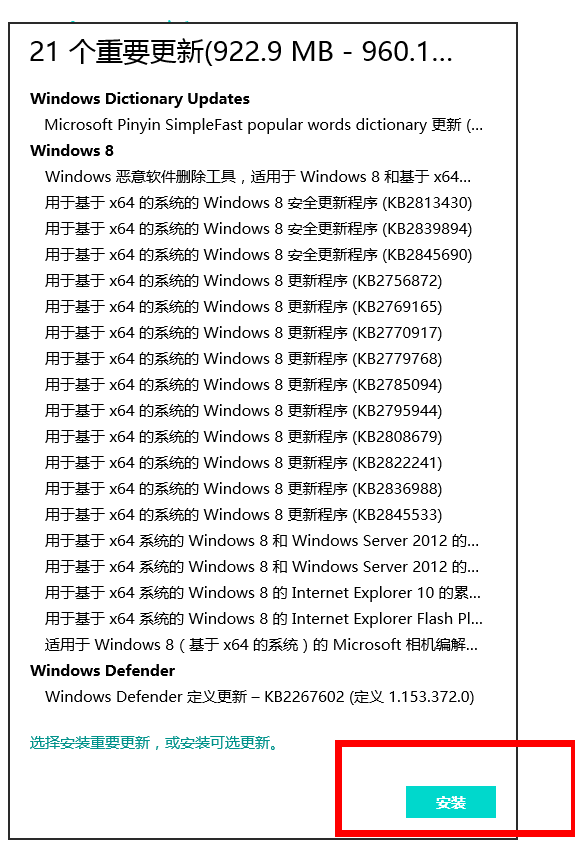
检查更新完毕,会提示需要更新的选项,如图:
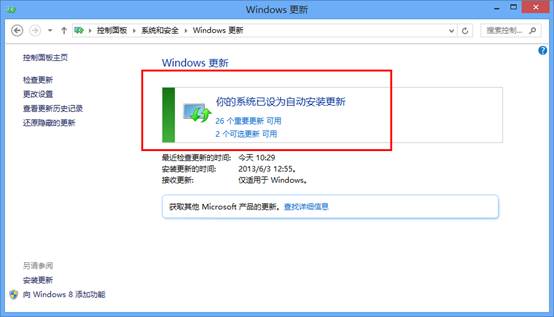
全选点击安装即可,更新完后重启电脑即可,如图:
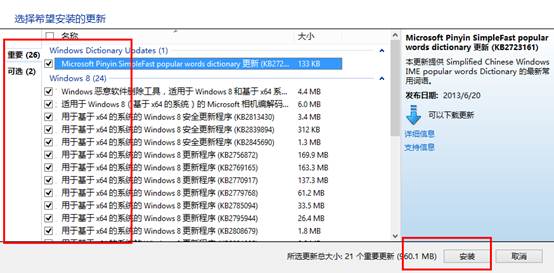
2.另一个更新界面是将鼠标移至右上角,弹出超级菜单栏选择设置,然后选择更改电脑设置,选择Windows 更新,然后也是立即检查更新,选择需要更新的程序即可。
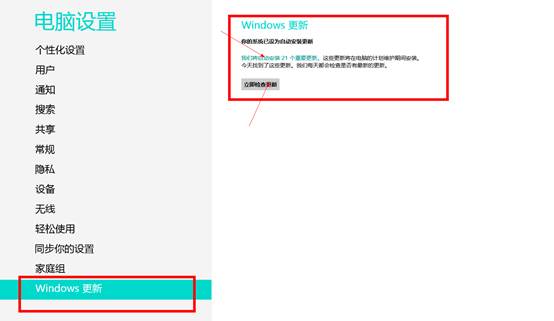
选择我们将自动安装的更新,如图:
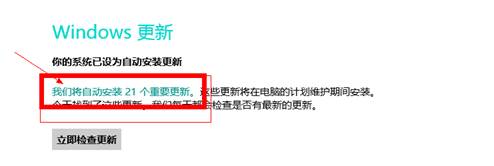
然后点击安装即可,如图:
本文来自评测官。发布者:admin,如若转载,请注明出处:https://www.pingceguan.com/article/13559.html

![win11怎么更改管理员名字 win11管理员名字的更改教程介绍[多图]](https://www.pingceguan.com/wp-content/uploads/2026/09/20210713053434495-480x300.jpg)