如图
-
台式电脑开机密码怎么设置方法演示[多图]
在办公室使用台式电脑的时候,如果不想让其他同事看到自己的电脑界面的话,我们可以设置台式电脑开机密码解决.那么台式电脑开机密码怎么设置?下面就教下大家具体的操作方法.1.点击开始,弹出菜单来,如图。2.点击控制面板,弹出窗口,如图。3.点击用户账户,切换窗口到用户账户页面,如图。4.点击账户创建密码,切换窗口到创建密码页面,如图。5.设置完成,回到账户页面,内容发生的变化如图。6.点击更改密码,切换
-
windows资源管理器已停止工作如何处理[多图]
如果是开机时提示“windows资源管理器已停止工作”。则很可能是电脑中储存的图片或视频文件过多,电脑开机时自动预览导致,下面就和大家讲讲电脑资源管理器没反应该如何解决吧。方法一:1、打开计算机。点击“组织”→“文件夹和搜索选项”如图。2、在弹出的对话框中点击“查看”。3、拖动滚动条,找到图示选项。在前面打钩,确认。方法二:1、打开控制面板,如图所示。2、选择“系统和安全”。如图。3、单击“查看系
-
win7驱动网卡怎么安装[多图]
有些网友的电脑网卡驱动用久后出现了问题,导致使用的win7电脑无法连接上网了,需要重新安装win7驱动网卡,但是自己不知道win7驱动网卡怎么安装怎么办?下面教下大家安装win7驱动网卡,win7网卡驱动该如何方法.工具/原料系统版本:Windows 7品牌型号:联想笔记本1,首先,点击“开始菜单”在弹出小窗口中选择“控制面板”选项,进入控制面板界面后,找到“管理工具”按钮并点击进入,如图下所示;
-
电脑怎样重装win7系统[多图]
当我们使用win7系统久了之后,经常会遇到卡顿的问题所在,这时只能通过重装系统进行修复,那么我们怎样重装win7系统呢?接下来,小编就把如何重装win7系统的方法教给大家,我们一起来看看吧。工具/原料:1、操作系统:windows 72、品牌型号:台式电脑3、软件版本:系统 12.6.49.2290 下载地址:http://www.xiaobaixitong.com/1.安装并打开打开系统工具,在
-
win7开机密码忘了没有u盘怎么办[多图]
win7系统忘记密码后想要跳过登陆密码,一般都会使用我们的U盘进行密码解除的操作,那么win7开机密码忘了没有u盘怎么办呢? 下面,小编就将win7开机密码忘了没有u盘的解决方法分享给大家。工具/原料:1、操作系统: windows 72、品牌型号:台式/笔记本电脑3、软件版本:无具体方法步骤如下:1、长按电源键关机,开机后等屏幕显示“正在启动windows”图标的时候,长按电源继续关机,再继续开
-
联想电脑如何用U盘重装系统win7[多图]
想要换掉联想电脑预装的win10系统,改用u盘重装win7系统使用,但是自己不清楚具体如何用U盘重装系统win7怎么办?方法很简单,下面小编就教下大家具体的联想电脑如何用U盘重装系统win7。工具/原料:系统版本:windows10系统品牌型号:戴尔xps系列(XPS13、XPS15)软件版本:口袋U盘1.U盘的制作和BIOS完成后,将电脑重新启动。2.重启后进入口袋PE选择界面时,选择第一项“启
-
win7系统重装后怎么连接网络[多图]
win7系统重装后怎么连接网络?无线网络摆脱了网线的限制,可以让多台设备连接,节约上网流量。很多人在连接网络时都是使用无线网络。不过有用户重装系统后,发现无线网络不见了,无法连接无线网络,这样应该怎么办呢?下面就让小编教大家win7系统重装后怎么连接网络的方法。工具/原料:1、操作系统: windows 72、品牌型号:台式电脑/笔记本电脑3、软件版本:系统 12.6.49.2290 下载地址:h
-
小白怎样重装系统win7[多图]
重装系统对于小白来说一直是非常复杂的存在,其实不然,那么我们怎样重装win7系统最简单呢?下面,小编就把新手如何重装win7系统最简单的方法带给大家。工具/原料:1、操作系统:windows 72、品牌型号:台式电脑3、软件版本:系统 12.6.49.2290 下载地址:http://www.xiaobaixitong.com/准备工作:注意安装前将重要的资料提前备份,如果可以,将电脑中的杀毒软件
-
win7系统安装驱动错误代码0x800705b4解决方法 详细步骤
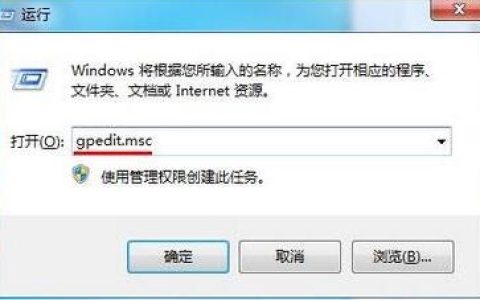
您在使用win7系统的过程中,会安装各种驱动,但近期有用户反馈在安装驱动时出现错误代码0x800705b4,不知道如何解决。本文为您详细介绍win7系统安装驱动错误代码0x800705b4的解决方法。安装驱动错误代码解决方法:1、首先按组合键win+r,打开“运行”工具,并在文本框中输入“gpedit.msc”,回车。如图:2、然后在“本地组策略编辑器”窗口中,依次点击打开:“计算机配置-管理模板
-
win8系统更新两种方法
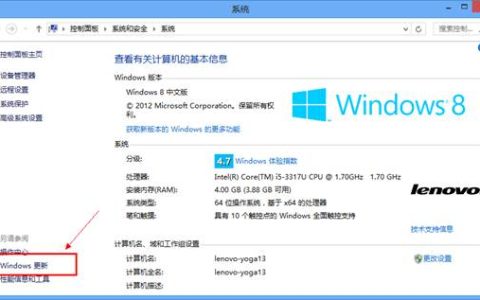
Windows 8系统更新有很多方法,这里主要给大家介绍两种界面更新方法。(很详细的图文介绍)1.首先介绍正常更新方法,在桌面计算机图标点右键属性或者鼠标移至右上角,打开超级菜单栏选择设置,打开电脑信息,还可以WIN+X点系统,三种打开方法,点击左下角Windows更新,如图:打开Windows更新,选择检查更新,如图:连好网络,Windows会自动检查更新,如图:检查更新完毕,会提示需要更新的选
![台式电脑开机密码怎么设置方法演示[多图]](https://www.pingceguan.com/wp-content/uploads/2026/09/20220907164635751-480x300.png)

![windows资源管理器已停止工作如何处理[多图]](https://www.pingceguan.com/wp-content/uploads/2026/09/20220905175622374-480x300.png)
![win7驱动网卡怎么安装[多图]](https://www.pingceguan.com/wp-content/uploads/2026/09/20220919024554523-480x300.png)
![电脑怎样重装win7系统[多图]](https://www.pingceguan.com/wp-content/uploads/2026/09/FgAQDUfxvioJBvai-pau4NWCH7GP-480x300.jpg)
![win7开机密码忘了没有u盘怎么办[多图]](https://www.pingceguan.com/wp-content/uploads/2026/09/20221006050614881-480x300.jpg)
![联想电脑如何用U盘重装系统win7[多图]](https://www.pingceguan.com/wp-content/uploads/2026/09/20221002050609199-480x300.png)
![win7系统重装后怎么连接网络[多图]](https://www.pingceguan.com/wp-content/uploads/2026/09/FoXJVrfoggsE6fjeHx-9yjGpJryz-480x300.png)
![小白怎样重装系统win7[多图]](https://www.pingceguan.com/wp-content/uploads/2026/09/20220922024558917-480x300.png)