
最好的win732位雨林木风安装教程分享,win732位雨林木风是一款非常好用的系统之一,win732位雨林木风的稳定、安全、快速,为它斩获不少的粉丝,那么win732位雨林木风要怎么安装呢?下面小编就分享一下安装教程。
1、首先我们找到打开下载的系统镜像文件,右击选择解压到Ylmf_Win7_Ultimate_X86_201407.iso。如图1所示。
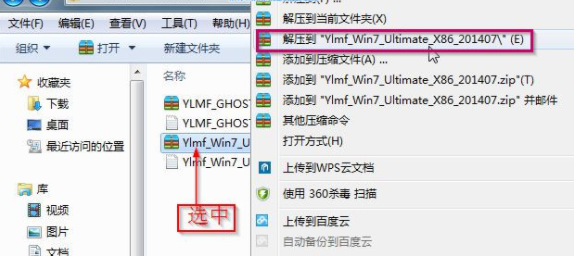
雨林木风win7旗舰版32位系统安装教程图1
2、找到并双击setup.exe.如图2所示。
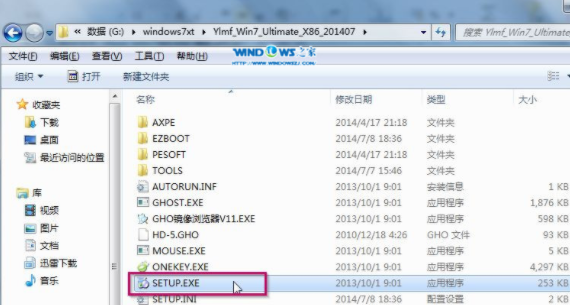
雨林木风win7旗舰版32位系统安装教程图2
3、找到并点击安装WIN7X86系统第一硬盘分区。如图3所示。
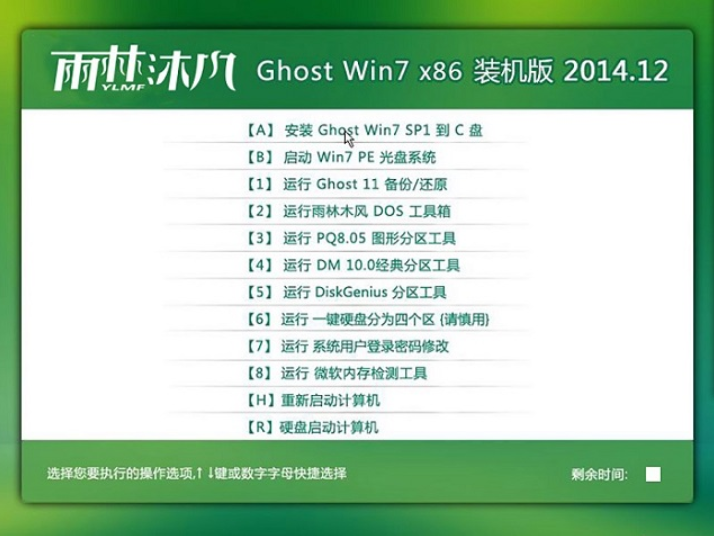
雨林木风win7旗舰版32位系统安装教程图3
4、选择安装,点击打开之后选择映像文件(扩展名为.iso),最后选择确定。如图4所示。
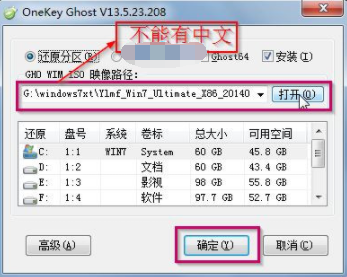
雨林木风win7旗舰版32位系统安装教程图4
5、选择是。如图5所示。
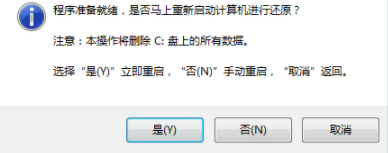
雨林木风win7旗舰版32位系统安装教程图5
6、随后就会是这样的一个进度条,如图6所示。
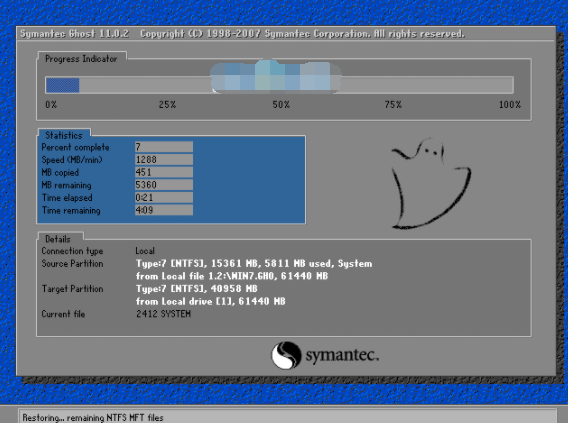
雨林木风win7旗舰版32位系统安装教程图6
7、进度条完成后就会弹出这个画面,如图7所示。
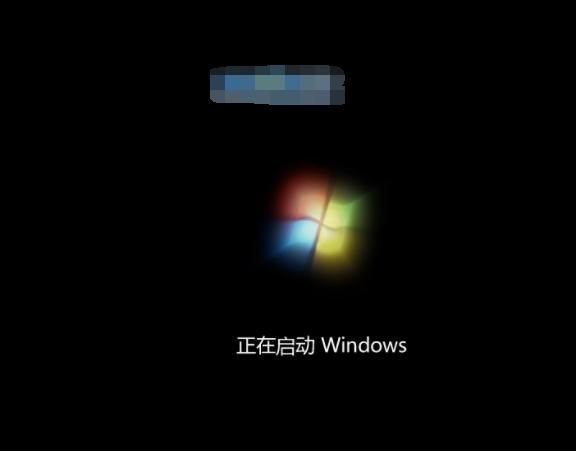
雨林木风win7旗舰版32位系统安装教程图7
8、进行初始化,如图8所示。
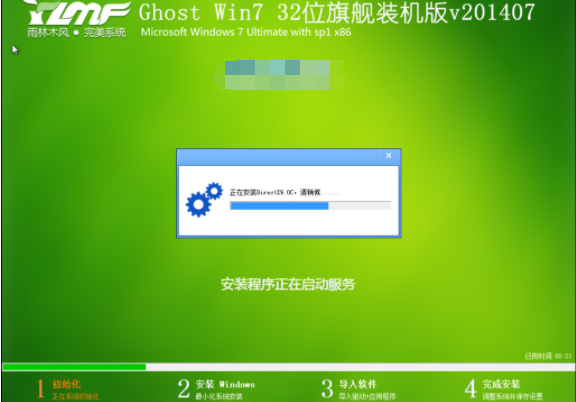
雨林木风win7旗舰版32位系统安装教程图8
9、进行安装windows,如图9所示。
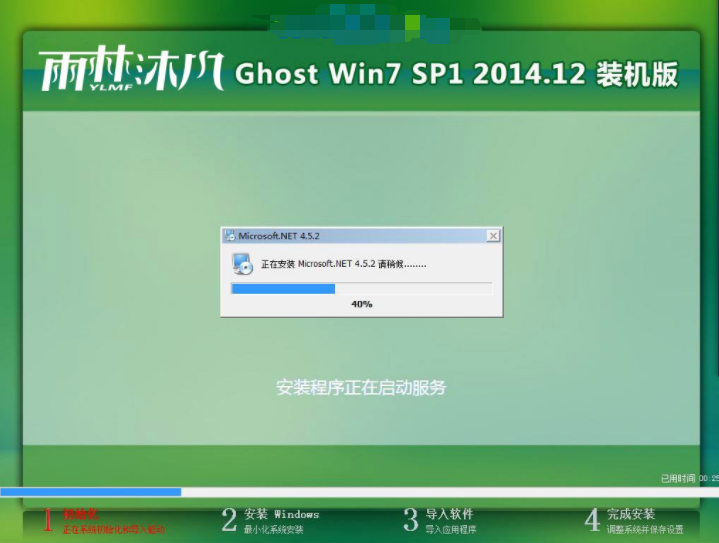
雨林木风win7旗舰版32位系统安装教程图9
10、随后导入软件,如图10所示。
![最好的win732位雨林木风安装教程分享详解[多图]](https://www.pingceguan.com/wp-content/uploads/2026/09/20220324131334975.gif "正在上传...")
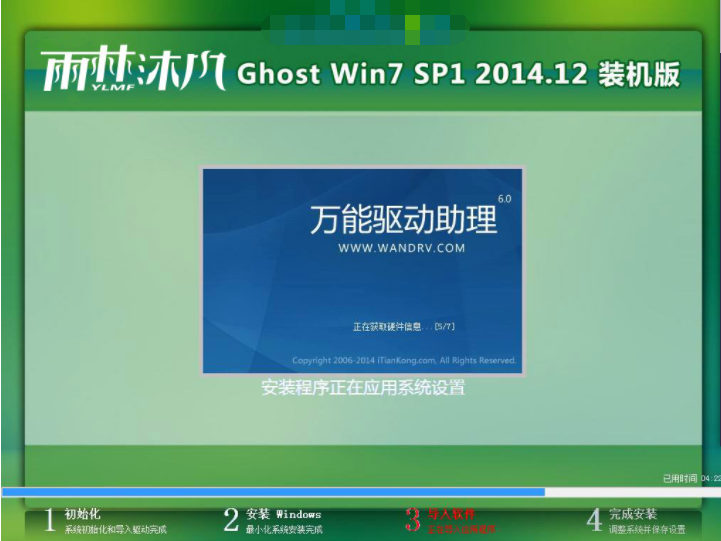
雨林木风win7旗舰版32位系统安装教程图10
11、安装程序会为首次使用计算机做准备—安装程序正在检查视频性能。如图11、图12所示。
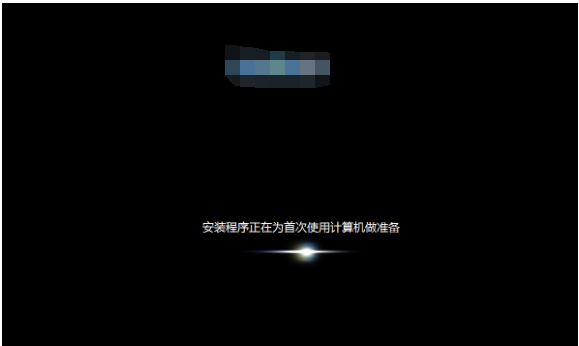
雨林木风win7旗舰版32位系统安装教程图11
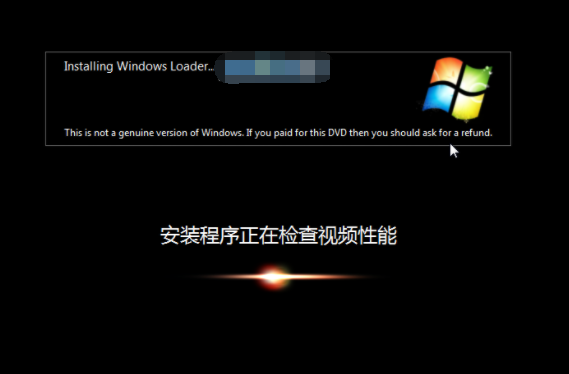
雨林木风win7旗舰版32位系统安装教程图12
12、随后就会出现这个画面,雨林木风win7旗舰版 系统就安装成功了。如图13所示。

雨林木风win7旗舰版32位系统安装教程图13
以上就是最好的win732位雨林木风安装教程分享了,希望可以帮到大家。
本文来自评测官。发布者:admin,如若转载,请注明出处:https://www.pingceguan.com/article/13649.html

![大白菜官网工具u盘装win7系统教程[多图]](https://www.pingceguan.com/wp-content/uploads/2026/09/20230302231038536-480x300.png)
![教你解决win10无法识别usb设备 windows10无法识别usb 解决方法[多图]](https://www.pingceguan.com/wp-content/uploads/2026/09/045ZUS3-0-480x300.png)