
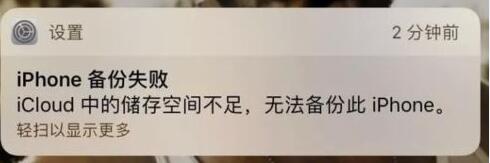
果粉发现手机提示iCloud备份失败是什么原因?iCloud如何关闭备份?iCloud空间不足如何清理?iCloud如何付费购买扩容空间?iCloud是iPhone自带的云盘,用户开启iCloud备份后,用户的照片、邮件、短信都会自动备份到云端,不过容量免费只要5G。下面来看看iPhone提示iCloud无法备份的原因和解决方法。
iCloud是什么?iCloud就是一个云盘,但与云盘不一样的一点是,iCloud所备份的东西会更加全面。比如利用iCloud我们可以直接将苹果设备内的相片、短信、邮件、短信、钥匙串、备忘录等进行备份,所以iCloud除了可以帮我们保存资料节省存储空间外,还可以快速的帮我们做一个手机内信息的迁移。但这里要特别说明的一点是,苹果给每一位用户的免费iCloud存储空间为5G
如何关闭iCloud备份
很多用户在手机使用一段时间后,会频繁的出现“iCloud存储空间不足”的字样。
iphone经常提示“icloud备份失败”解决步骤
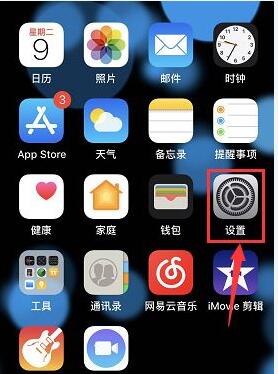
1、手机主页点击设置进入, 如下图所示
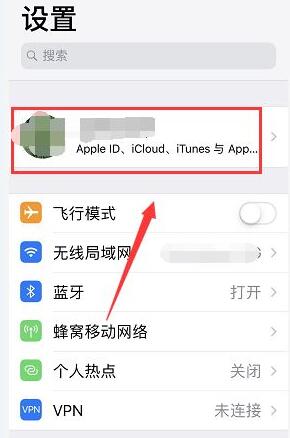
2、设置界面点击最上面的账号,如下图所示
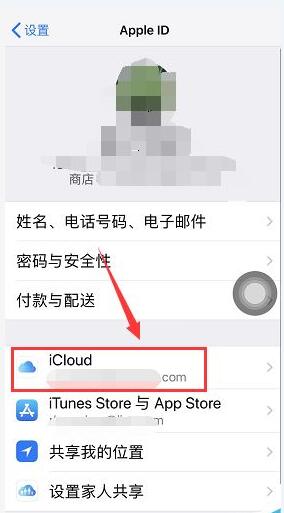
3、账号界面点iCloud进入,如下图所示
4、iCloud界面将照片后面的开关关闭后下拉,如下图所示
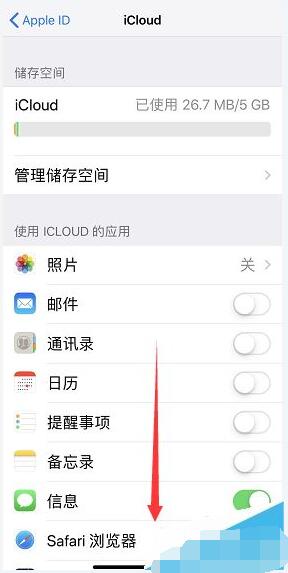
5、点击icloud云备份进入,如下图所示
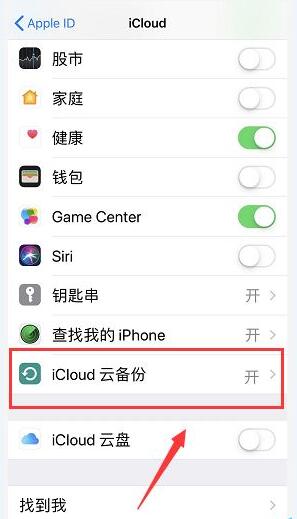
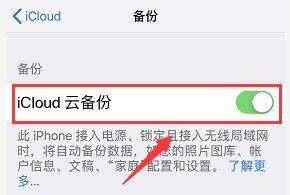
6、找到icloud云备份开关,默认是打开的,如下图所示
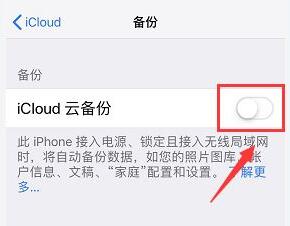
7、将icloud云备份开关关闭即可,以后都不会提示备份失败了,如下图所示
注意事项:如果你需要全部iCloud备份,那么需要购买iCloud付费空间
iPhone如何扩容iCloud储存空间
icloud储存空间购买细则:
您会自动获得 5 GB 免费 iCloud 储存空间,用于储存您的照片、视频、文件等内容。如果您需要更多 iCloud 储存空间,可以通过您的任意一台设备进行升级。
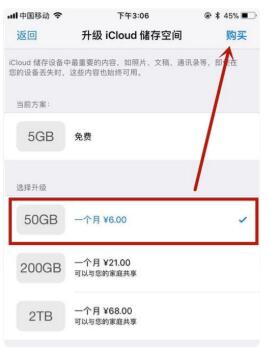
购买储存空间相关信息:选择 50 GB、200 GB 或 2 TB 的总储存空间。如果您选择 200 GB 和 2 TB 方案,您甚至可以与家人共享储存空间。您的储存空间会立即升级,并且您的每月付款日期也会反映方案的购买日期。
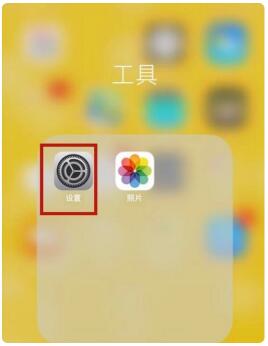
1、首先在我们手机桌面上找到设置并点击它,如下图所示。
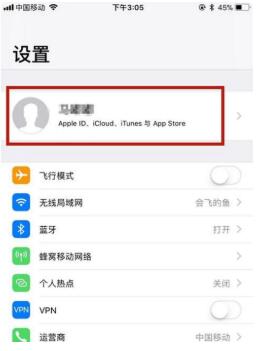
2、然后点击个人信息,如下图所示。
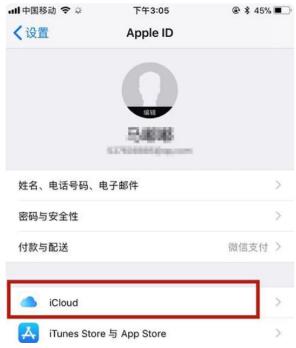
3、接着点击iCloud,如下图所示。
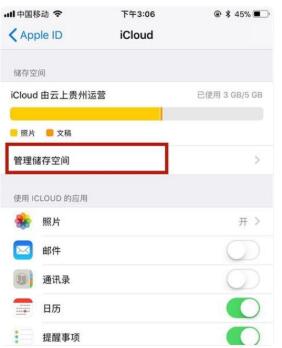
4、然后管理储存空间,如下图所示。
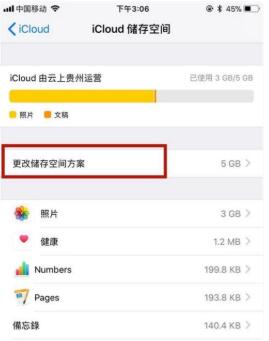
5、然后点击更改储存空间方案,如下图所示。
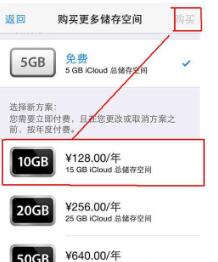
6、接着选择你要扩大的方案并点击购买,如下图所示。
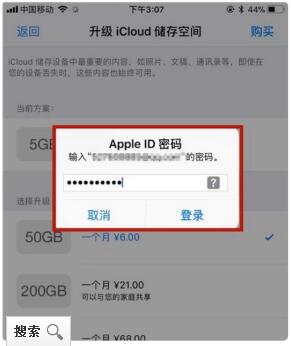
7、最后输入你的appleid密码,完成购买动作就可以了。
iPhone不同版本iCloud空间如何购买
1、在iPhone的主屏幕上:轻按设置里的“存储与备份”
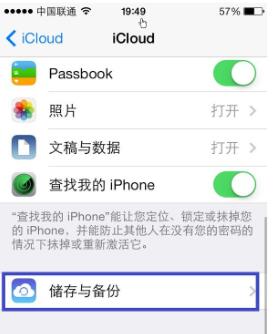
2、点击“购买更多存储空间”选取所需的存储容量,然后轻按右上角的“购买”(Buy),然后按照出现的说明操作即可。
iphone备份失败怎么关闭备份?
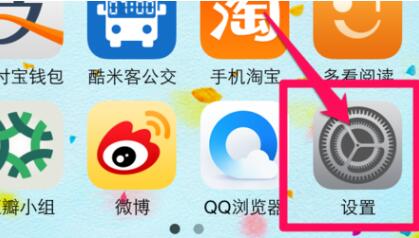
1、在自己的手机进入到设置。
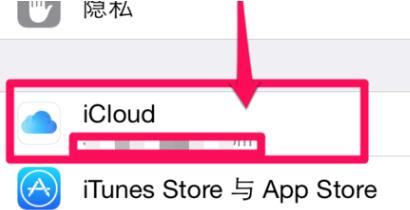
2、然后在手机设置点击icloud。
3、在icloud设置这里,选择备份。
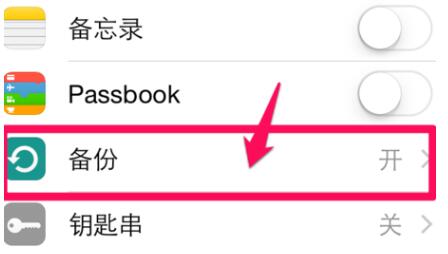
4、接着在这里关闭icloud自动备份开关。
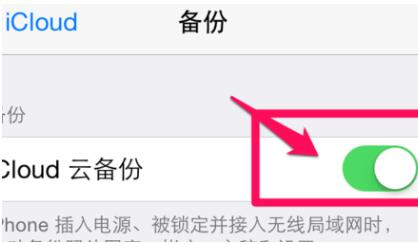
5、出现提示,确认关闭自动备份。
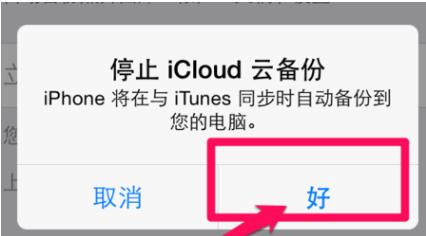
6、完成icloud自动备份的关闭,需要备份时候我们可以自己进行选择备份。
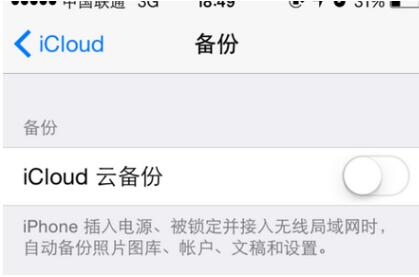
如何增加iCloud有效空间
如何给iCloud清理出更多可用空间?但是,如果您的 iCloud 储存空间已用尽,您设备的数据将不会备份到 iCloud,新的照片和视频不会上传到 iCloud 照片,iCloud 云盘、其他 iCloud App 和文本信息也不会在您的各个设备上保持最新状态。而且,您将无法通过 iCloud 电子邮件地址发送或接收电子邮件。在您的 iPhone 等设备上可能会出现“iCloud 空间不足”的相关提示。
如何为 iCloud 中腾出更多可用空间?可以参考如下方案:
1、管理要备份的 App
许多 iOS App 在安装后会自动备份到 iCloud。您可以更改要备份哪些 App,并从储存空间中移除现有备份。
前往“设置”-“Apple ID”-“iCloud”,请轻点“管理储存空间”-“备份”,轻点您所用设备的名称,在“选取要备份的数据”下方,关闭您不想备份的所有应用。
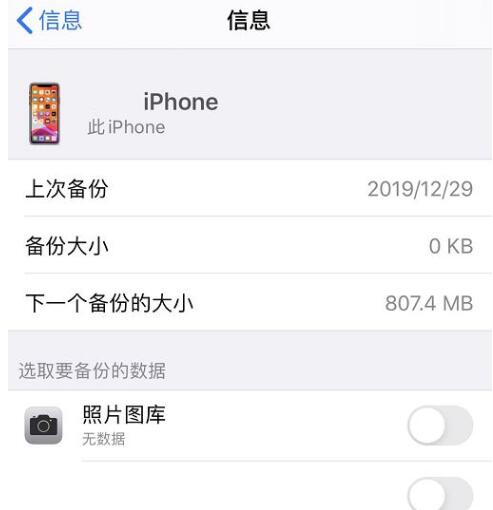
在您确认要关闭并删除某个应用后,系统会关闭这个应用的 iCloud 云备份功能并从 iCloud 中移除所有相关信息。
2、减小 iCloud 照片的大小
iCloud 照片会使用 iCloud 储存空间让您设备上的所有照片和视频都处于最新状态。从包括 iPhone 在内的任一设备上的“照片”应用中删除您不再需要的照片和视频后,就可以在 iCloud 中腾出更多可用空间。
在删除任何内容之前,请确保您备份了仍需要的照片和视频。如果您在某台设备上使用 iCloud 照片并删除了一张照片或一段视频,那么在您使用同一 Apple ID 登录的所有其他设备上,相应的照片或视频也会被删除。
3、减小照片图库的大小
如果您没有使用 iCloud 照片,iCloud 云备份会备份相机胶卷。要查看 iCloud 云备份中的照片图库所占用的配额,请按照以下步骤操作:
请前往“设置”-“Apple ID”-“iCloud”-“管理储存空间”-“备份”-“[设备名称] 此设备”。
要减小“照片”备份的大小,请将照片和视频存储至电脑,然后手动备份 iOS 设备。如果要将照片和视频保留在 iOS 设备上,您可以在“备份”中关闭“照片”或购买更多储存空间。如果您有任何不想保留的照片,可以将它们删除。
5、删除 iCloud 云盘中的文件
您可以从 iPhone 中管理和删除储存在 iCloud 云盘中的文件。在 iOS 11 或更高版本中,您从 iCloud 云盘删除的文件仍会在“最近删除”中保留 30 天,然后才会从设备中移除。
前往“文件”应用,并轻点“浏览”,在“位置”下方,轻点“iCloud 云盘”-“选择”。选取想要删除的文件,然后轻点废纸篓
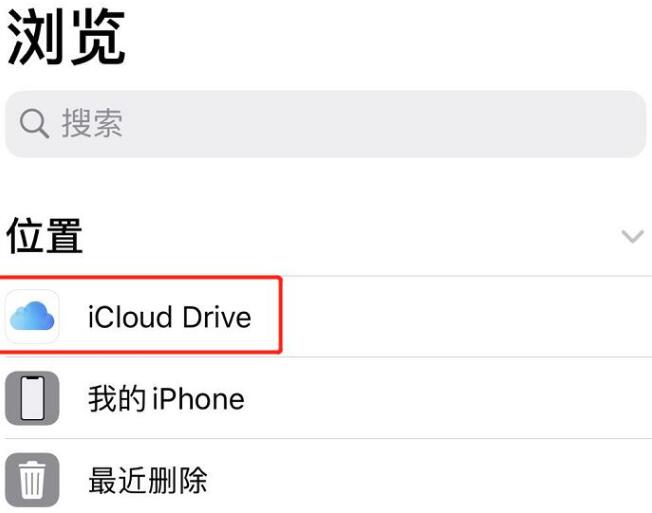
前往“位置”-“最近删除”-“选择”,选取想要删除的文件,轻点“删除”即可。
6、删除“信息”中的文本和附件
当您使用iCloud 云端“信息”时,您收发的所有文本信息和附件都会占用您的 iCloud 储存空间。删除不再需要的文本和附件(如照片、视频和文件)后,您可以腾出更多的可用空间。您只需在 iPhone 或其他苹果设备上,前往“信息”应用,删除不需要的信息内容即可。
7、删除语音备忘录
使用iCloud 云端“语音备忘录”,您的语音录音将储存在 iCloud 中。您可以在需要更多空间时轻松删除它们。只需要打开“语音备忘录”,然后删除您不想要的录音。然后,这个录音会移动到“最近删除”中,并在 30 天后被永久删除。在这之前,您可以选择恢复它或永久删除它。选择“全部恢复”或“全部抹掉”可一次性恢复或删除所有录音。
iCloud云备份失败原因以及解决办法
1、手机上是否确定开启了云备份。有些用户并未在手机上开启云备份,就直接开始备份数据。这时只需要打开“设置”找到“iCloud”登录点击备份即可。如果iCloud云备份不清楚的可以参考“iCloud备份苹果手机数据教程”
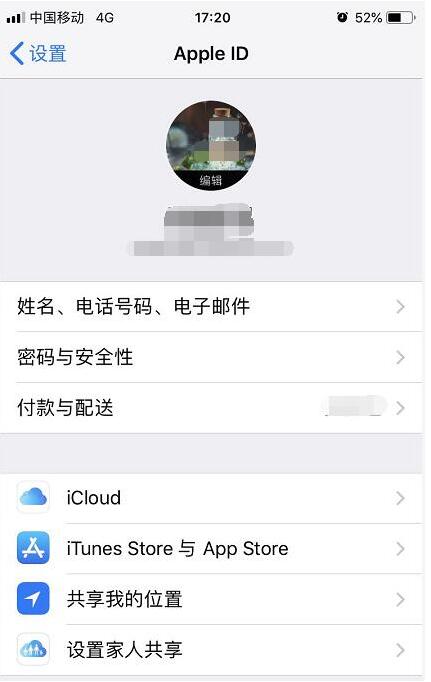
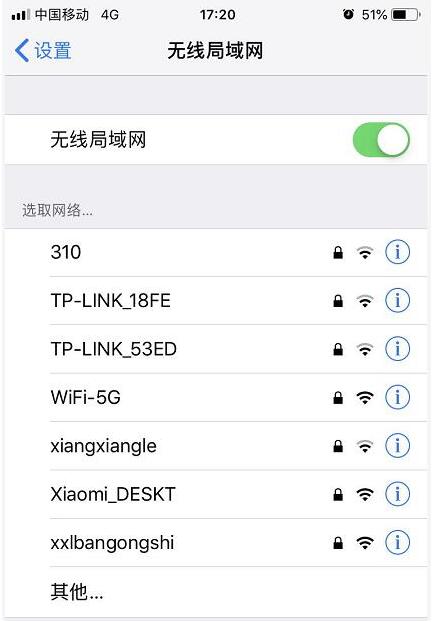
2、确定网络是否稳定。网络性质的不稳定也是导致云备份失败原因之一。此时我们可以把手机连接至信号较好的WIFI或挪到信号较好的区域进行操作
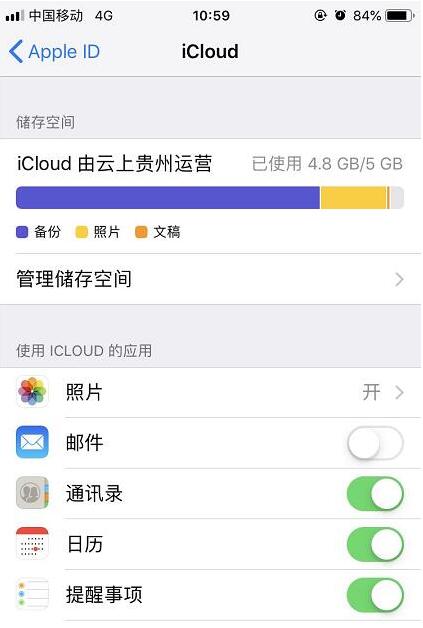
3、iCloud存储空间是否充足。检查您在 iCloud 中是否有足够的空间用于备份,如果没有,可以释放一些空间,足够容纳所有的数据
4、iOS系统版本过低。iOS系统版本过低,可能导致iCloud云备份中断或者不支持。此时只需要iOS系统升级即可。
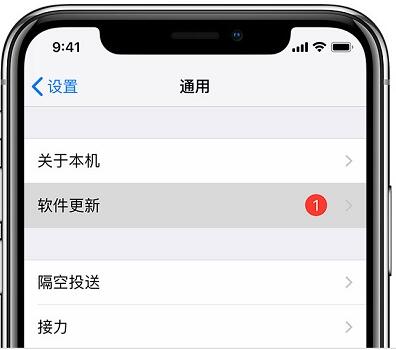
5、iOS设备故障。iCloud云备份失败,还有一个原因可能是因为iPhone或iPad等iOS设备出现暂时性故障。这时只需要重启iPhone或iPad等iOS设备即可
iphone备份失败什么意思
iCloud云备份虽然是苹果手机主推的备份数据途径,但是相对于iTunes备份,iCloud云备份还是比较慢的。毕竟iCloud云备份要经过苹果服务器。所以大家如果条件允许,可以在电脑中安装iTunes,然后可以从iTunes备份文件恢复,这样就方便很多。
iTunes是苹果免费提供的一款多媒体应用软件,可以管理音乐、视频、并且还可以管理我们平时使用的 iPhone、iPad、iPod 等设备。

1、itunes版本过老:请升级一下itunes的版本。
2、使用了两个id来同步:需要取消另一个id才行的。先钩取itunes的同步应用程序,然后把所有的应用程序取消勾选,一定要取消所有的,接着点应用。然后会删除另一个帐号同步的所有程序,最后再把本地的程序勾选上,选择同步。
3、另外,重启一下电脑,拔出重新连接,关闭电脑防火墙,有时候也可以解决。
怎么解决备份失败的问题您可以通过以下几种方式解决:
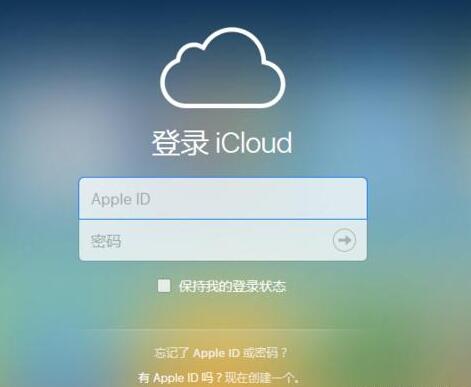
1、关闭所有运行中软件,从而避免因为程序占用而导致备份失败;
2、检查您的备份磁盘是否有足够的备份空间,如果磁盘空间剩余不足请选择剩余空间最大的磁盘做为备份目录(请不要选择C:盘进行备份);
3、在完成以上步骤后,需要您重新尝试备份,如果还存在无法备份的情况您可以通过QQ电脑管家Support反馈给我们,我们会有专人为您解决。
以上就是iCloud备份失败、提示空间不足的解决方法。iCloud可以付费购买,不过,用户可以清理一下iCloud里的备份内容,或者关闭iCloud备份功能,有需要才备份。另外,iCloud能自动备份,不过速度慢,iTunes备份比较快,这是iPhone除了iCloud外的另一种备份途径。关注教程之家,解锁更多软件教程。
本文来自评测官。发布者:admin,如若转载,请注明出处:https://www.pingceguan.com/article/13727.html

![u启动重装系统win7步骤演示[多图]](https://www.pingceguan.com/wp-content/uploads/2026/09/20220907080132396-480x300.png)
![一招叫你学会windows7如何安装打印机[多图]](https://www.pingceguan.com/wp-content/uploads/2026/09/20220406195516964-480x300.png)