
在我们使用windows7操作系统办公的时候,经常会需要安装打印机来帮助我们打印文件。很多小伙伴不知道windows7如何安装打印机,那么今天小编就来跟大家分享一下windows7安装打印机怎么操作。下面就让我们一起来学习一下吧!
windows7安装打印机的详细教程:
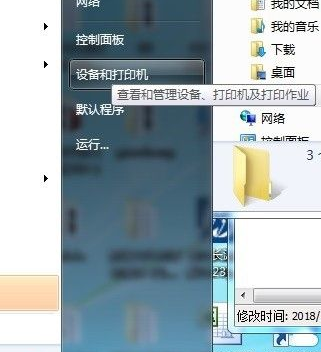
1、按下键盘上的win键或者点击开始图标。选择右侧的设备和打印机。
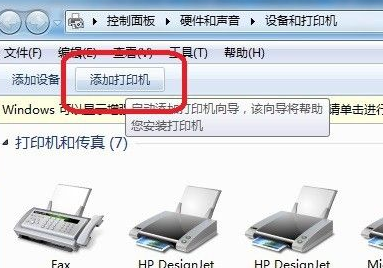
2、点击添加打印机。
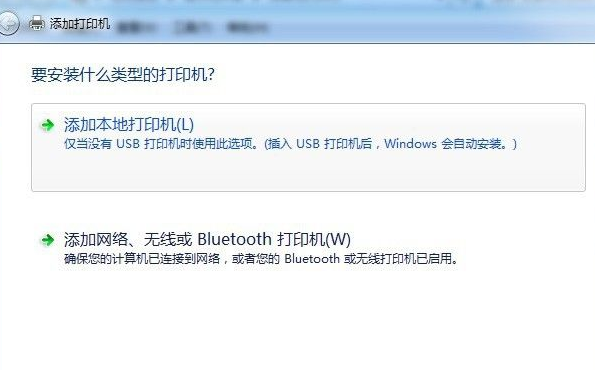
3、选择添加本地打印机。
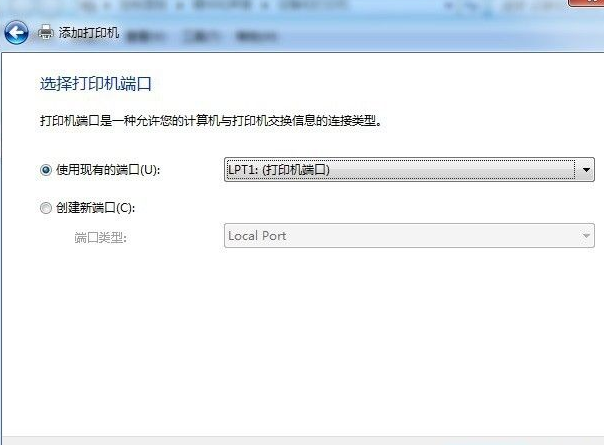
4、选择打印机端口。
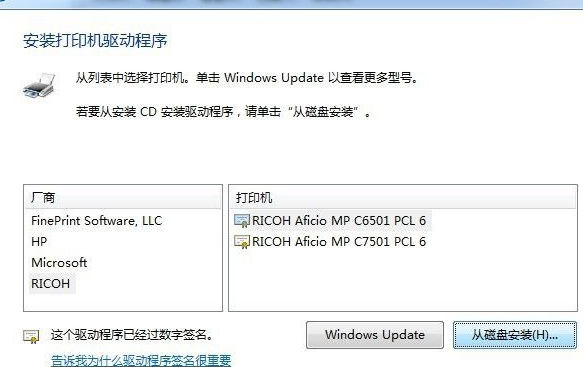
5、选择从磁盘安装,找到打印机驱动文件点击确定,进行安装即可。
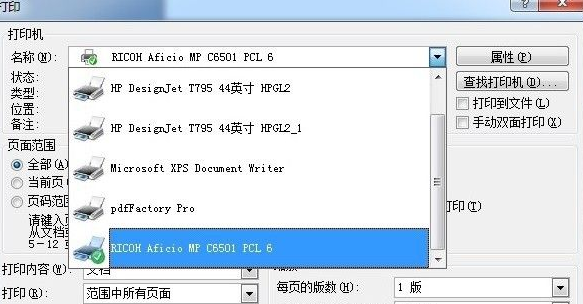
6、安装完成后,即可在打印机选择页面看到我们刚刚安装的打印机啦!
本文来自评测官。发布者:admin,如若转载,请注明出处:https://www.pingceguan.com/article/13733.html


![功能最全的浏览器是什么 功能最全的五款浏览器推荐[多图]](https://www.pingceguan.com/wp-content/uploads/2026/09/20210917073117949-480x300.jpg)