很多小伙伴在安装了最新的win11系统之后都是没有经过分区步骤的所以有且仅有一个c盘,所以今天小编就为大家带来了磁盘分区教程.
系统版本:windows11系统
品牌型号:华硕VivoBook14
方法
1、首先右击Windows11的“此电脑”,选择“管理”,然后在“计算机管理”窗口左侧列表中选择“磁盘管理”。
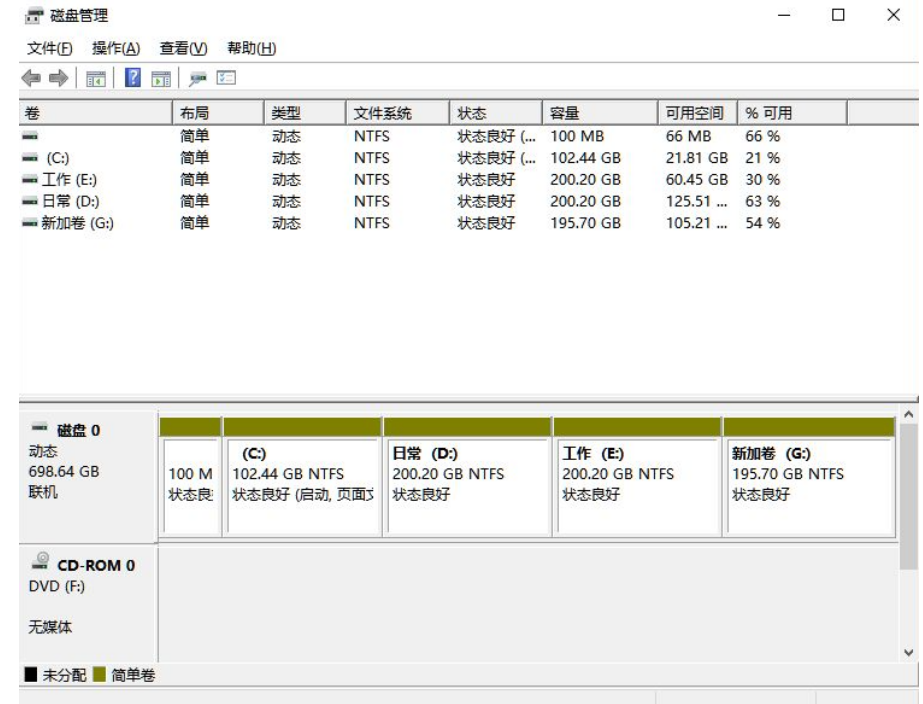
2、然后在分区列表中,右击分区的部分,并选择“压缩卷”。
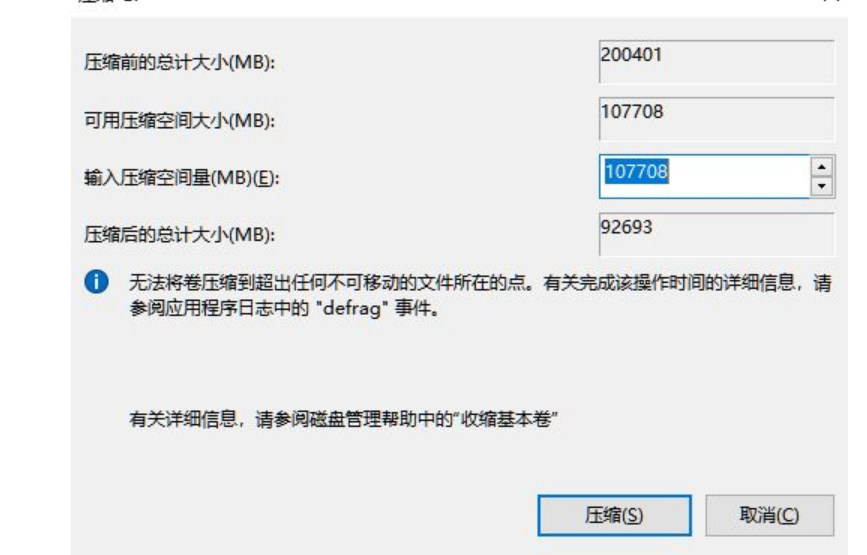
3、输入希望分出空间大小要注意至少留下50GB的容量,确定容量后,点击“压缩”即可。
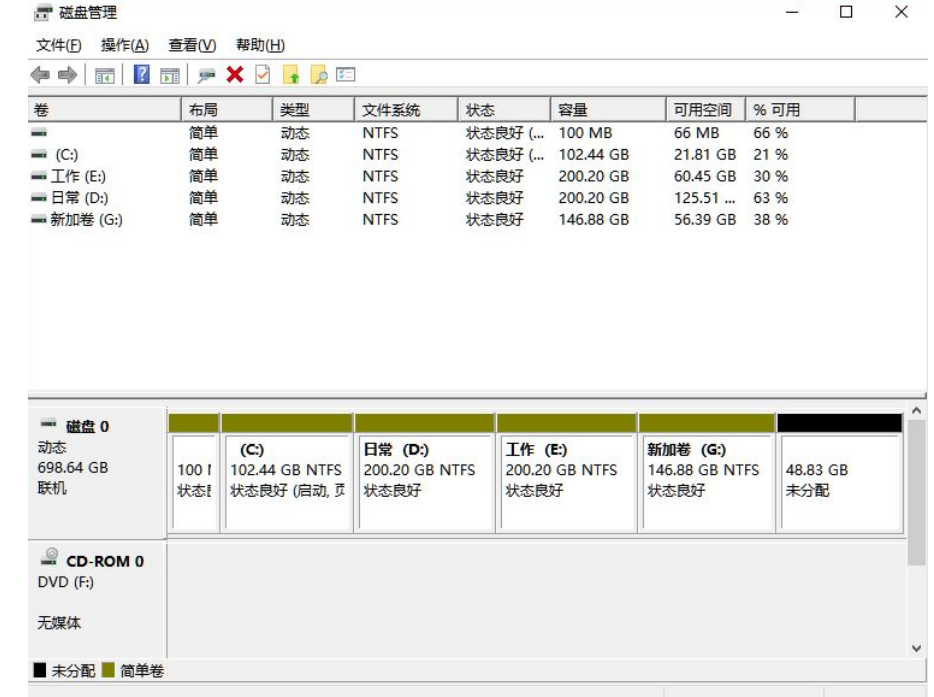
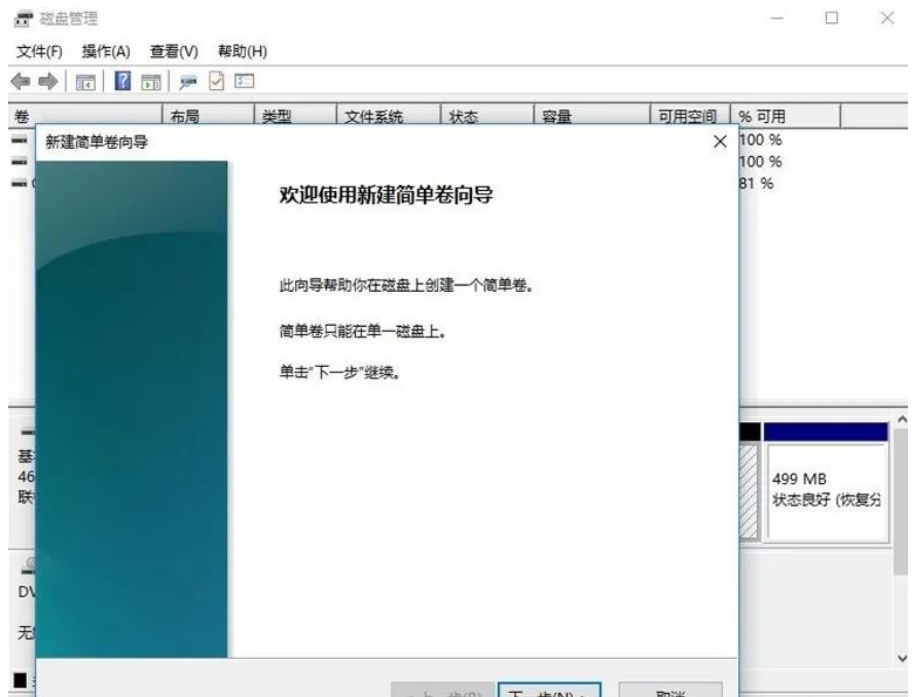
4、随后右击空间,选择“新建简单卷”,并点击“下一步”即可。
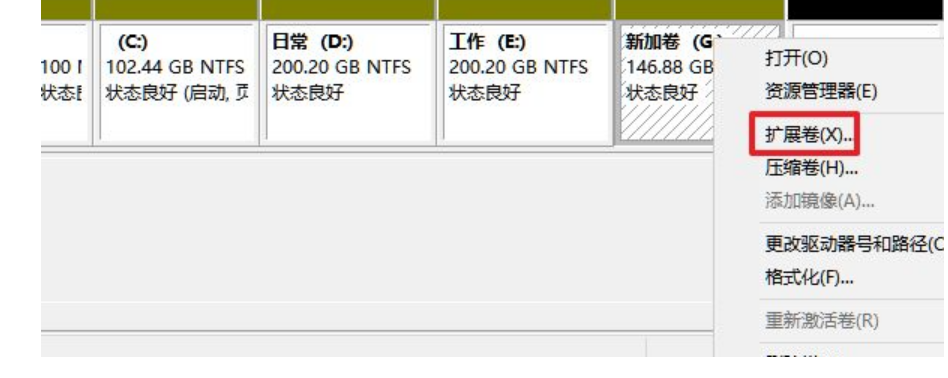
5、对于还未分配的空间,也能选择它并进行分区,在选中的分区上右击,选择“扩展卷”即可。
总结
本文来自评测官。发布者:admin,如若转载,请注明出处:https://www.pingceguan.com/article/13916.html

![win7怎么安装宽带连接 win7电脑建立宽带连接的方法[多图]](https://www.pingceguan.com/wp-content/uploads/2026/09/14451233R-0-480x300.png)