
经常看到别人电脑按下Win+L键就可以把电脑锁定了,比较小白的电脑用户想要设置但不知道从何下手,现在就让小编给大家说说电脑设置锁屏密码的方法吧。
电脑怎么设置锁屏密码呢?有些电脑小白用户还不知道怎么设置电脑锁屏密码,小编现在教大家电脑设置锁屏密码怎么操作,希望这个文章可以帮到你。
首先按下“Win”+“I”组合键,或右下角所有设置打开WIn10的设置窗口,接下来点击右边的“账户”。
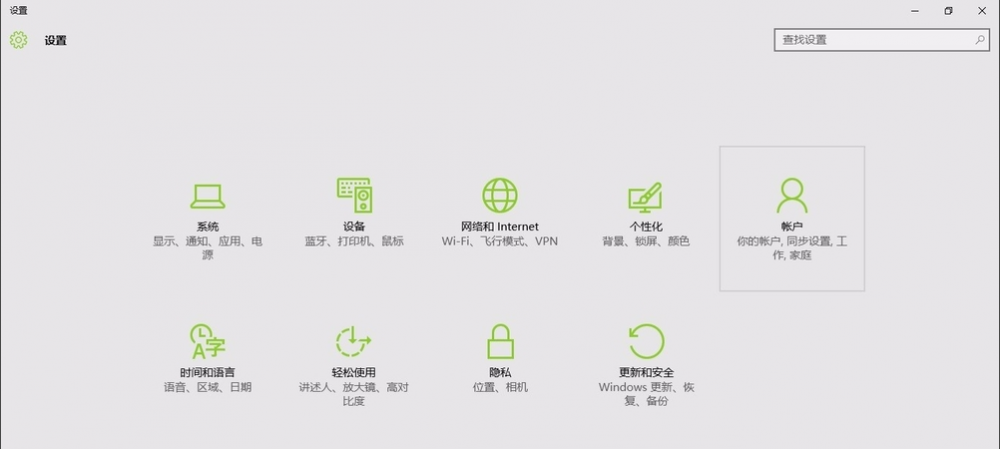
设置密码图-1
接着点击“登录选项”。
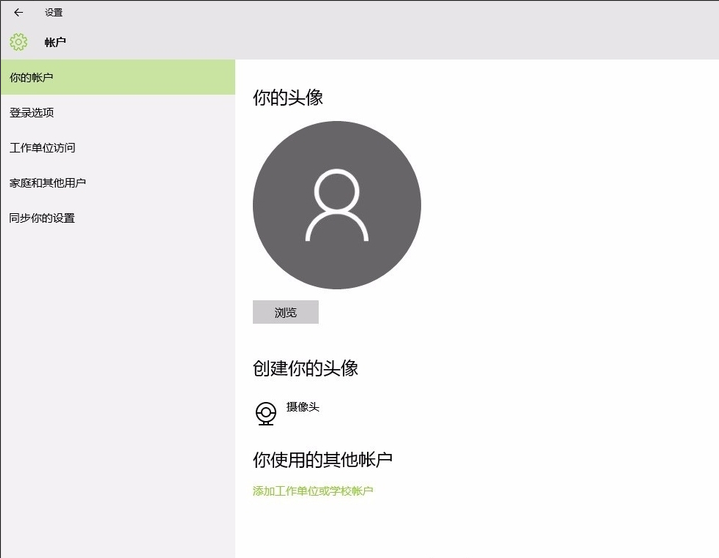
锁屏密码图-2
再点击密码下边的“添加”
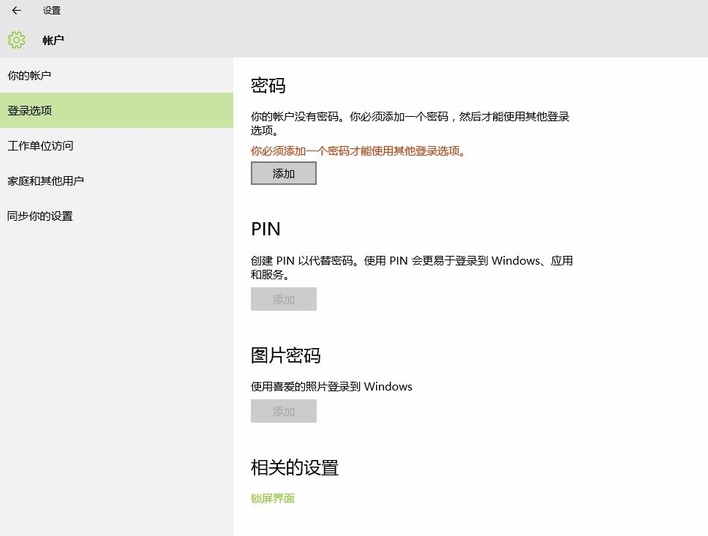
设置密码图-3
在弹出的小窗口里,把你的密码写上两次,注意第三栏是“密码提示”,别再把密码写上。然后点击“下一步”,再点击“完成”。
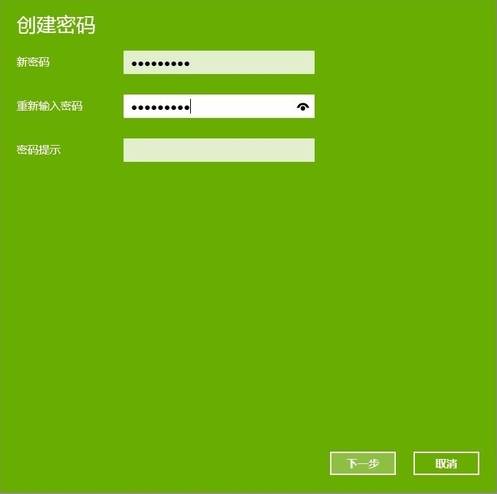
锁屏密码图-4
设置完成后按下Win+L键就可以看到效果了。
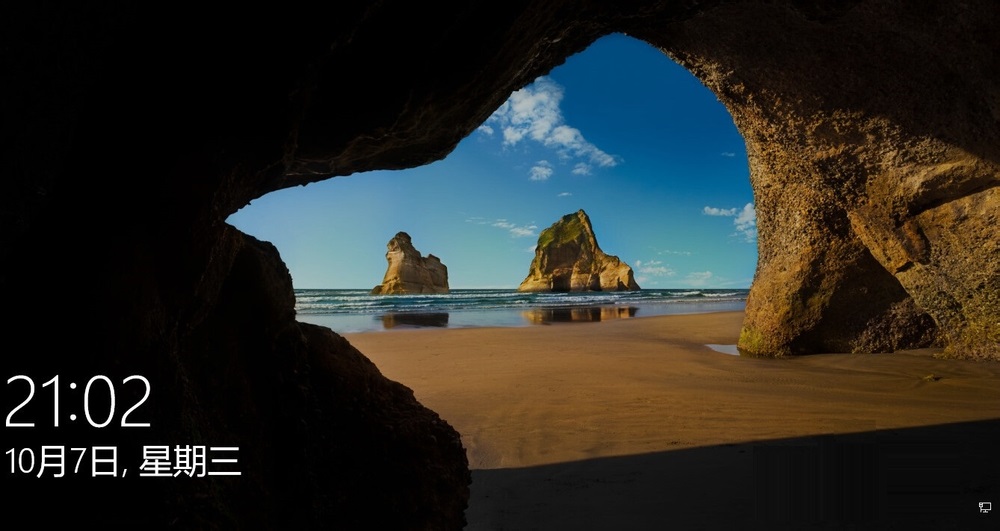
电脑设置锁屏密码图-5
本文来自评测官。发布者:admin,如若转载,请注明出处:https://www.pingceguan.com/article/14962.html

![win11任务栏怎么靠右 win11任务栏靠右设置教程[多图]](https://www.pingceguan.com/wp-content/uploads/2026/09/20210917005917165-480x300.jpg)