
Win10系统使用久了之后难免会出现各种问题,例如最近就有网友向小编反映说自己的电脑出现了wifi显示不可用的情况,不知道怎么解决,很是苦恼。那么今天小编就来为大家分享win10系统wifi显示不可用的解决方法。
解决方法如下:
1、win+r打开运行,运行→输入:devmgmt.msc 点击确定(或者按回车键)执行命令,打开设备管理器程序。操作图片步骤如下。

2、打开设备管理器后,找到自己的无线网卡驱动,单击鼠标右键,菜单中选择更新驱动程序软件,操作图片步骤如下。

3、如果此方法不能成功,可以尝试将无线网卡驱动卸载后,重启电脑后更新驱动。

4、接下来点击【浏览计算机上的驱动程序文件】界面,点击【从计算机的设备驱动程序列表中选取】。
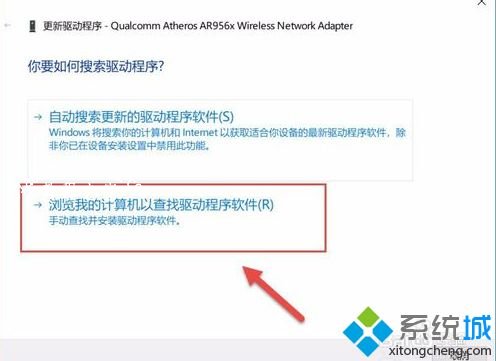
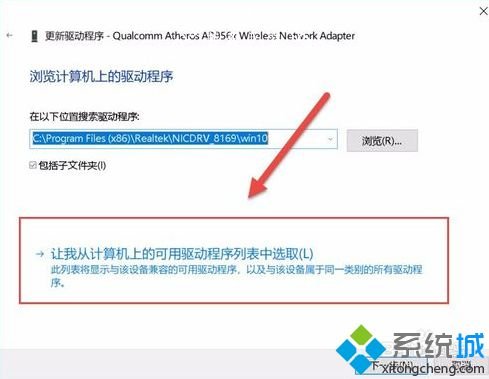
5、在选择网络适配器界面。在网络适配器列表中,点击选择刚才才记好的无线网卡,然后点击下一步,等待系统自动完成安装。

上面就是解决win10系统wifi显示不可用的方法啦,如果你的电脑也出现了上面的情况,可以按照上面的方法来解决哦。
本文来自评测官。发布者:admin,如若转载,请注明出处:https://www.pingceguan.com/article/15076.html

![win7系统升级win10系统的小白教程[多图]](https://www.pingceguan.com/wp-content/uploads/2026/09/20220907205127331-480x300.png)
![win11优化大师的使用教程[多图]](https://www.pingceguan.com/wp-content/uploads/2026/09/20211219203323982-480x300.png)