
默认情况下,win10系统自带有微软拼音输入法,打字时都会用到。一些小伙伴反馈说Win10系统使用微软拼音输入字母时间隔出现很空的情况,具体情况是一个字母会占用一个汉字左右的空间,输入账号密码时影响比较大,导致输入错误,该怎么解决此问题?本文小编告诉大家一下故障原因及解决方法。
原因分析:微软拼音开启了全角输入导致
解决步骤如下:
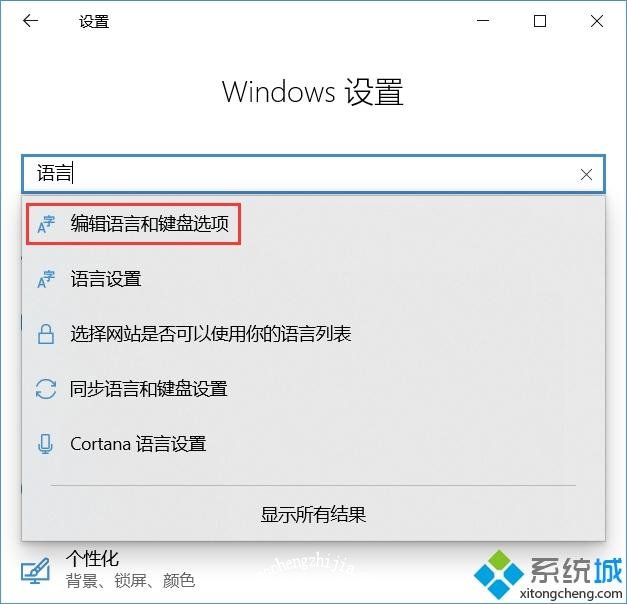
1. 首先按下WIN+I组合键打开设置,在上方搜索“语言”,选择“编辑语言和键盘选项”:
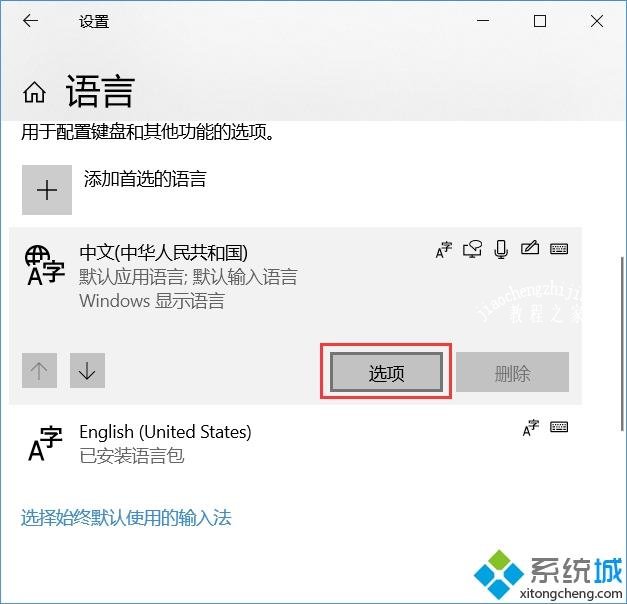
2.点击中文下的“选项”按钮:
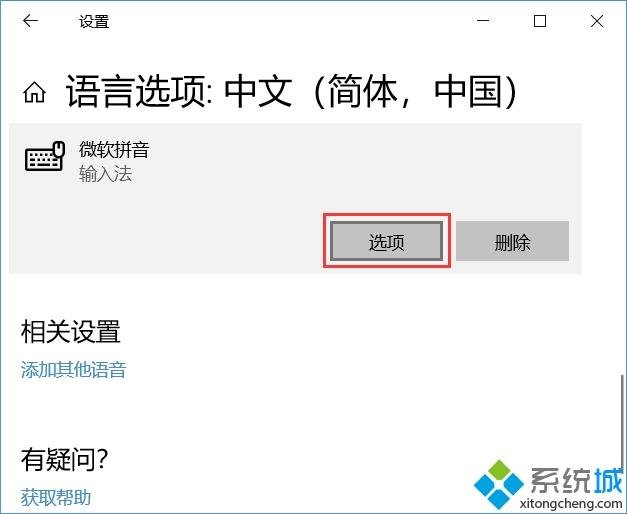
3.然后点击微软拼音,并点击“选项”按钮,如下图
4.点击“常规”设置,如下图所示:
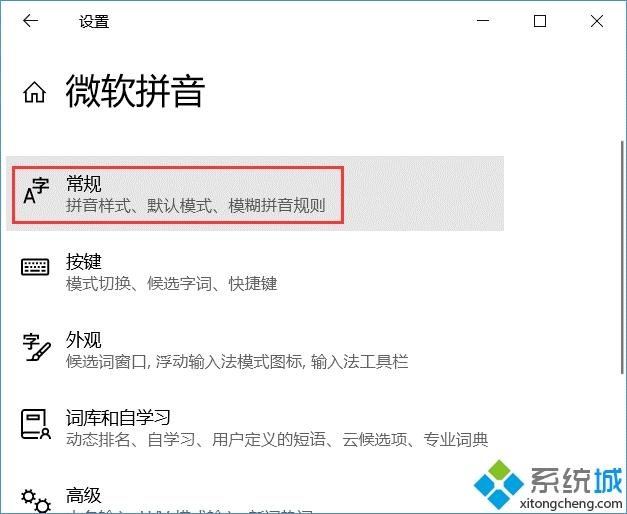
5. 找到“使用半角输入模式”并开启:
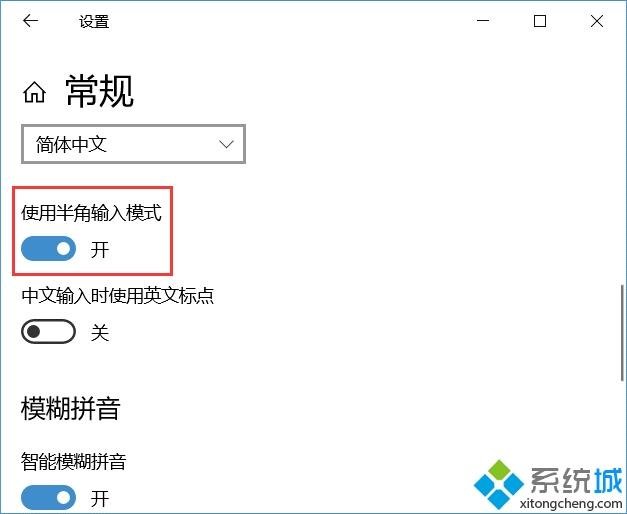
6.设置完成后就可以以半角方式(一个字节)方式输入字母了。这样恢复到原来的样子,真好!
win10系统用微软输入法打字时字母跟字母之间隔得有点远的问题相信大家都遇到过,希望本文教程对大家有实际的帮助。
本文来自评测官。发布者:admin,如若转载,请注明出处:https://www.pingceguan.com/article/15174.html

![win11怎么看能不能升级 win11查看能不能升级详细介绍[多图]](https://www.pingceguan.com/wp-content/uploads/2026/09/20210714051134876-480x300.jpg)
![win11下载的字体无法安装怎么办[多图]](https://www.pingceguan.com/wp-content/uploads/2026/09/20220929074505432-480x300.png)