win10电脑存储各种不同类型的文件夹,这些文件类型属性也是不一样的。现在更改文件夹属性可以直接把我们磁盘上的同类文件进行优化,而且操作简单,感兴趣或有需要的小伙伴一起看下win10系统优化文件夹属性的详细步骤。
具体方法如下:
1、打开设备,进入文件管理页面;
2、选取欲更改的文件夹或磁盘;
3、右键单击该文件夹或磁盘,按下“属性”;
4、待属性页面弹出后,打开“自定义”选项卡;
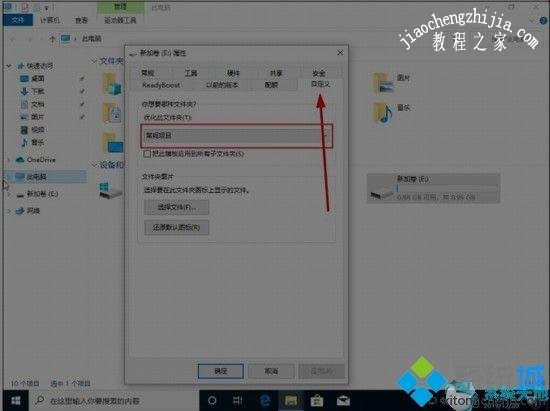
5、选取要将此文件夹优化为哪种文件夹,并勾选“把此模板应用到所有子文件夹”,并按下“应用”即可。
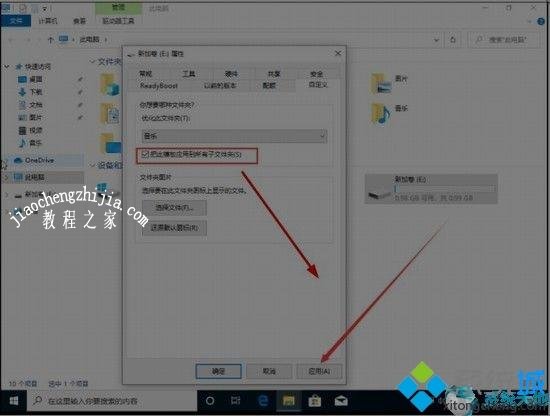
以上介绍的内容就是关于Windows10系统优化文件夹属性的全部操作方法,阅读教程之后,相信大家都懂得怎么操作了!
本文来自评测官。发布者:admin,如若转载,请注明出处:https://www.pingceguan.com/article/15328.html

![重装系统win7的步骤[多图]](https://www.pingceguan.com/wp-content/uploads/2026/09/20221105234606548-480x300.jpg)