
win7系统已经停止更新服务,许多朋友想将自己的win7系统电脑升级到win10系统,但是却不知道怎么操作.下面我们就来看看win7系统升级win10的小白教程吧.更多win10教程,尽在系统官网
win7系统升级win10的教程
1、我们在win7系统中下载一个口袋装机的软件。
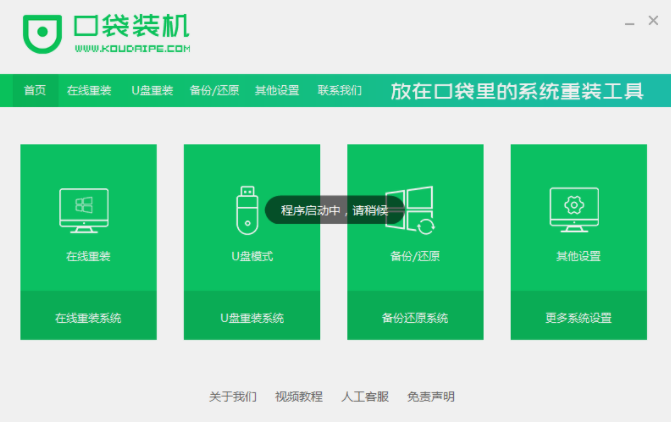
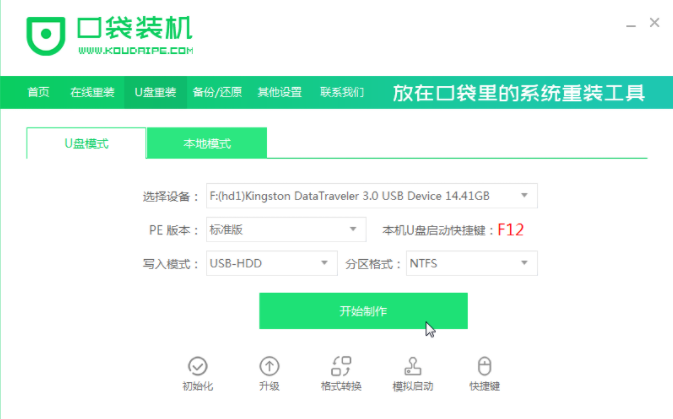
2、然后我们打开软件选择制作系统,然后点击制作U盘,选择我们要制作的win10系统,点击开始制作就好了。
![win7系统升级win10的小白教程[多图]](https://www.pingceguan.com/wp-content/uploads/2026/09/20220913054136982.gif)
3、接着系统会弹出这么一个新的窗口,我们点击确定。

4、开始下载安装资源,和制作U盘启动盘的工作,制作完后成之后我们需要进行重启电脑操作。

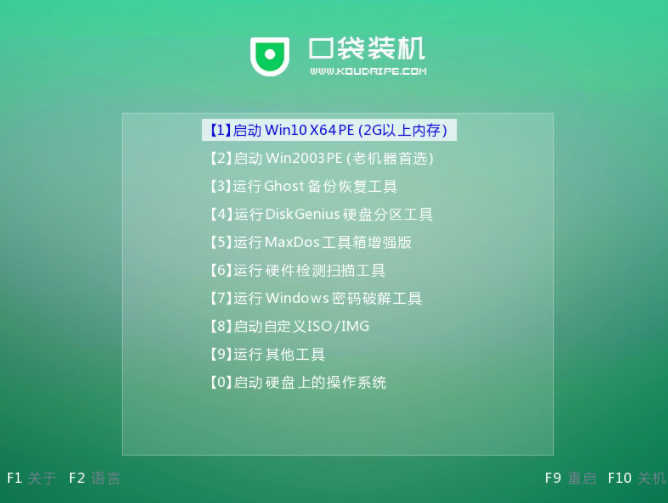
5、当重启完电脑之后,我们快速按F12,不同的电脑启动快捷键是不一样的,在引导菜单中选择自己的u盘名称回车确定设置成第一启动项,之后返回主页面继续安装。
6、在安装的时候选择安装的目标分区,一般都选择安装在C盘当中。
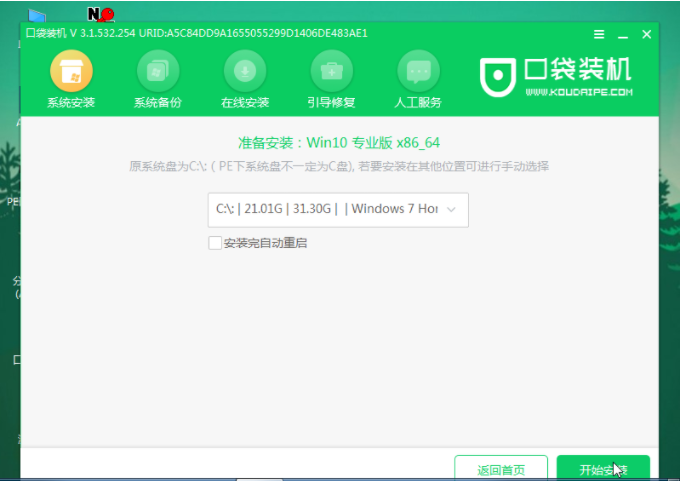
7、接下来慢慢等待系统的安装完成,安装完成之后就重启电脑即可。

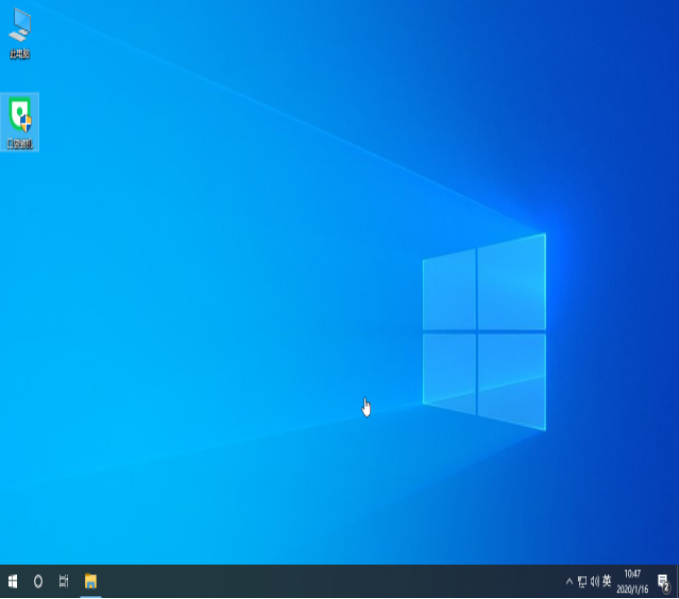
8、最后重启电脑进入的系统页面就是我们新装的系统。
本文来自评测官。发布者:admin,如若转载,请注明出处:https://www.pingceguan.com/article/20154.html

![一键重装系统win7旗舰版教程步骤[多图]](https://www.pingceguan.com/wp-content/uploads/2026/09/20221009120617747-480x300.png)
![戴尔笔记本如何重装系统win7[多图]](https://www.pingceguan.com/wp-content/uploads/2026/09/20221009091118687-480x300.png)