
当我们使用win7系统久了之后,经常会遇到卡顿的问题所在,这时只能通过重装系统进行修复,那么我们怎样重装win7系统呢?接下来,小编就把如何重装win7系统的方法教给大家,我们一起来看看吧。
工具/原料:
1、操作系统:windows 7
2、品牌型号:台式电脑
3、软件版本:系统 12.6.49.2290 下载地址:http://www.xiaobaixitong.com/
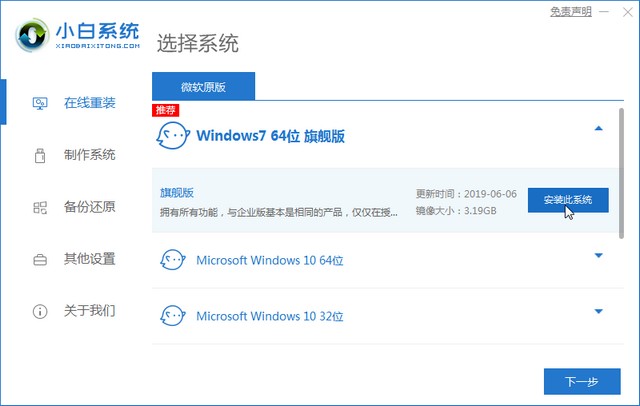
1.安装并打开打开系统工具,在界面中选择“ win7 64位旗舰版系统”,并单击下一步安装。如图
2.选择需要的软件,勾选完成后单击下一步。系统和勾选的软件都会自动下载,耐心等待完成。如图
![电脑怎样重装win7系统[多图]](http://image.xiaobaixitong.com/FnnpDSte9K_hR4gzoZO4r9pTUOcz)
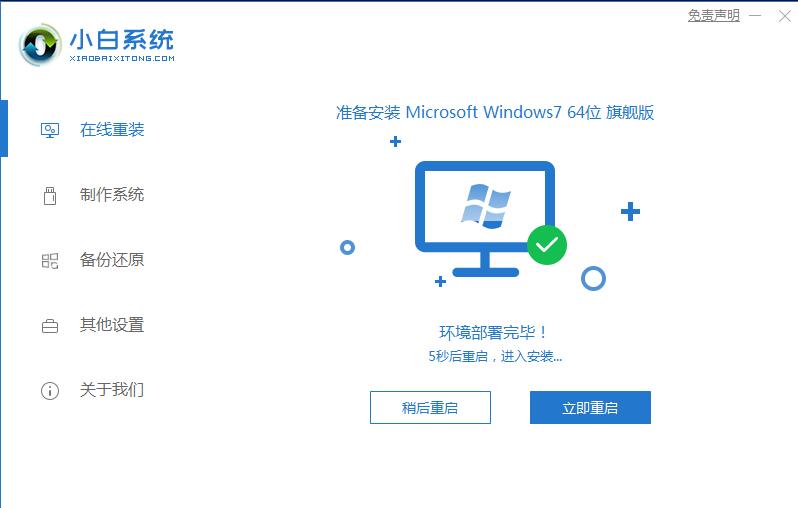
3.待到系统和软件部署完毕后,点击立即重启按钮,进入下一步。如图
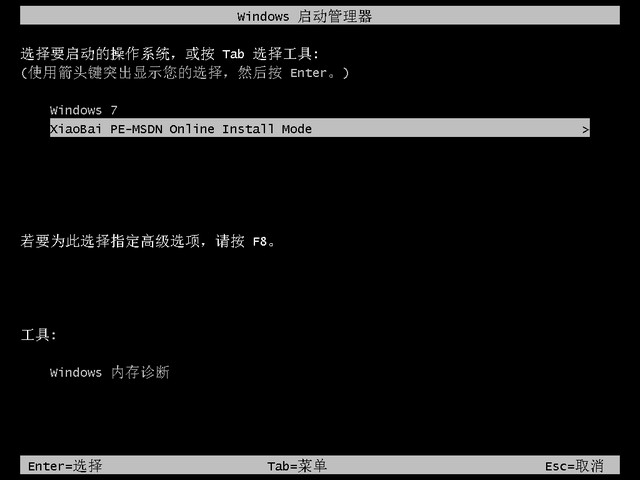
4.重新启动后,将出现一个界面,选择Xiaobai PE,然后按Enter进入。如图
5.耐心等待完成。如图
![电脑怎样重装win7系统[多图]](https://www.pingceguan.com/wp-content/uploads/2026/09/20220921164601903.png@resize@1000x-.png)
6.系统将提示重新启动电脑,按照重启。如图
![电脑怎样重装win7系统[多图]](https://www.pingceguan.com/wp-content/uploads/2026/09/20220921164602659.png@resize@1000x-.png)
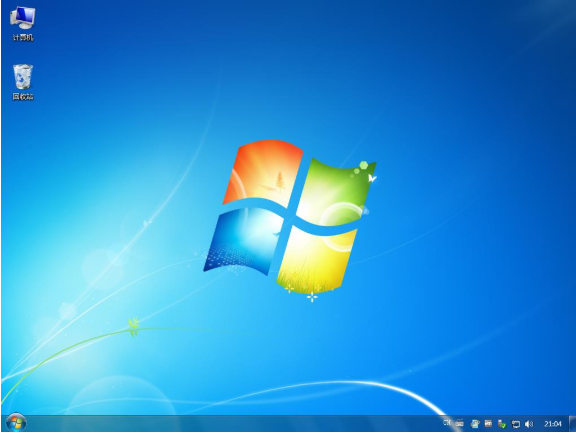
7.重启后直到进入win7系统界面,即表示安装成功,又是一个全新的系统。如图
以上便是使用小白一键U盘装系统软件重装win7系统的详细步骤,有需要的朋友可以跟着上面教程尝试。
本文来自评测官。发布者:admin,如若转载,请注明出处:https://www.pingceguan.com/article/22155.html

![win10升级win11重启黑屏怎么办[多图]](https://www.pingceguan.com/wp-content/uploads/2026/09/20220921172456565-480x300.png)
![笔记本电脑win7升级win10系统教程[多图]](https://www.pingceguan.com/wp-content/uploads/2026/09/20220921161102434-480x300.png)