
现在安装系统的方法有很多种,如硬盘安装,光盘安装,u盘安装等,不过在一些追求简便的用户来说往往一键操作才是最理想的方法,所以接下来我们来看看系统装win7系统的教程.更多重装教程,尽在系统官网
如何重装win7系统
1,我们在桌面上退出正在运行的杀毒软件,接着双击打开系统软件。

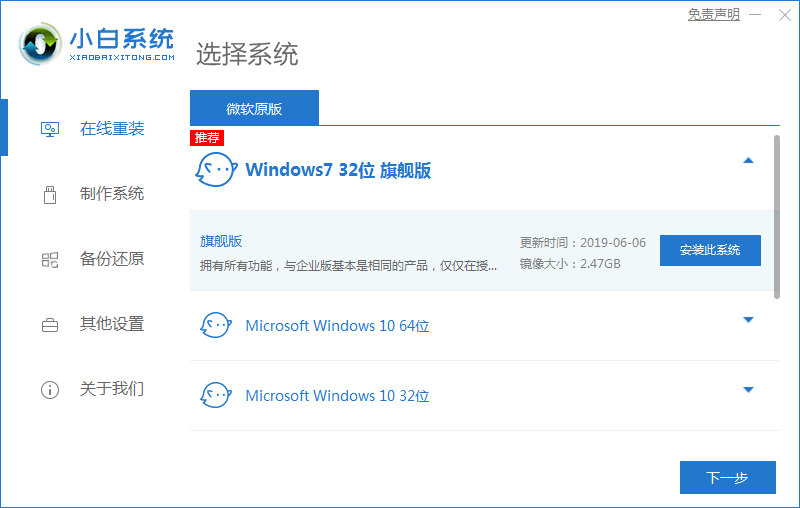
2,进入主页面后,点击左侧的在线重装按钮,然后选择win7 32位系统下载安装,然后我们只需耐心等待它提示你重启电脑则说明下载完成了。
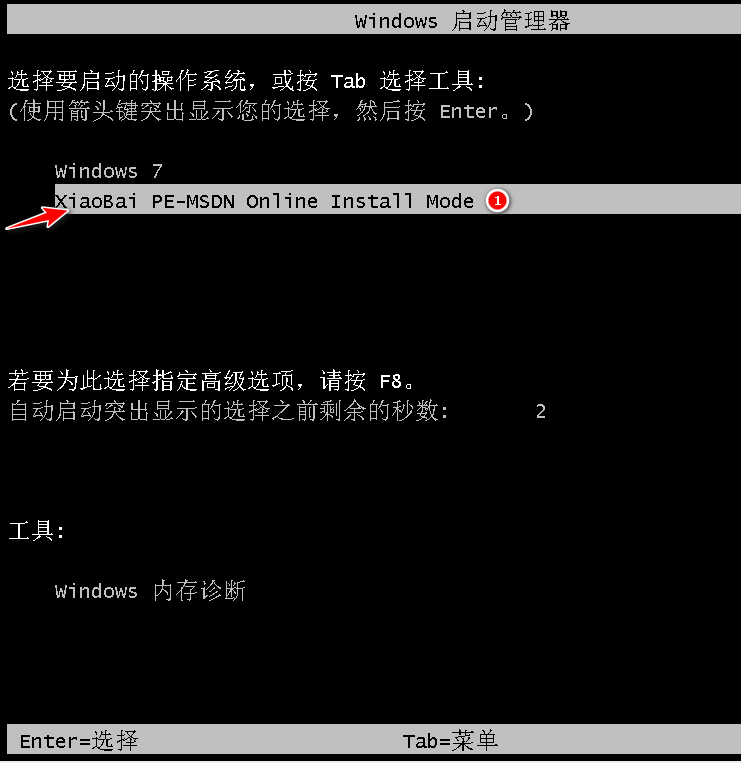
3,接着重启电脑会进入到启动项的页面中,此时我们选择小白PE的安装系统界面的选项,选择小白PE按回车进入即可。
4,当然一般会自动弹出小白装机大师软件的下载系统,没有自动弹出可以自行打开小白装机大师的图标,选择系统安装。
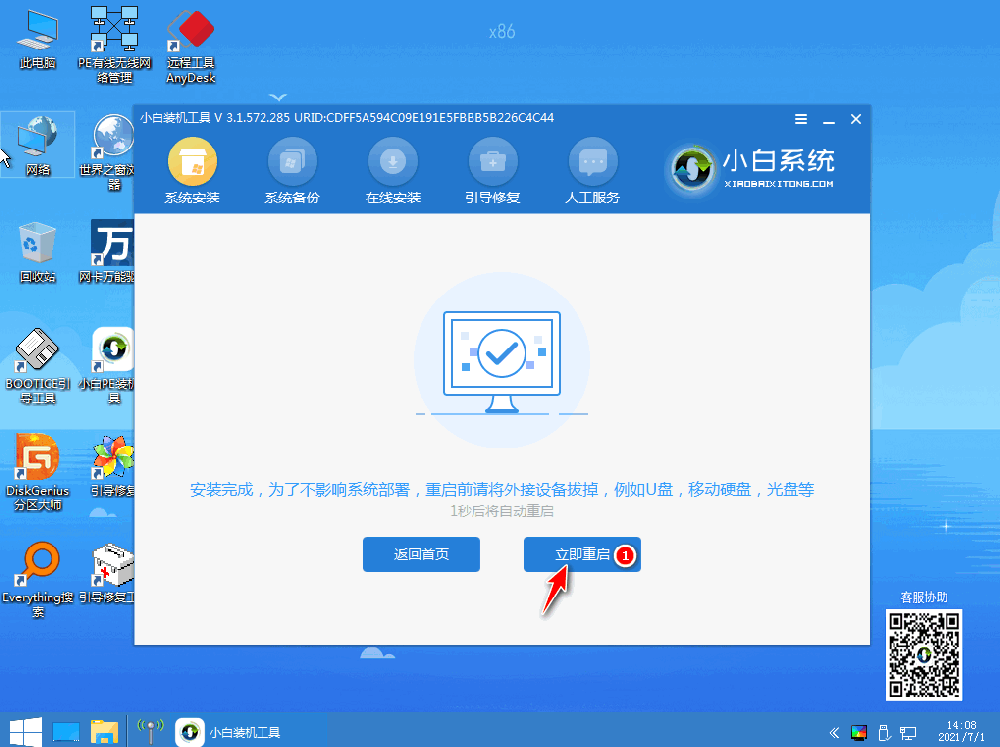
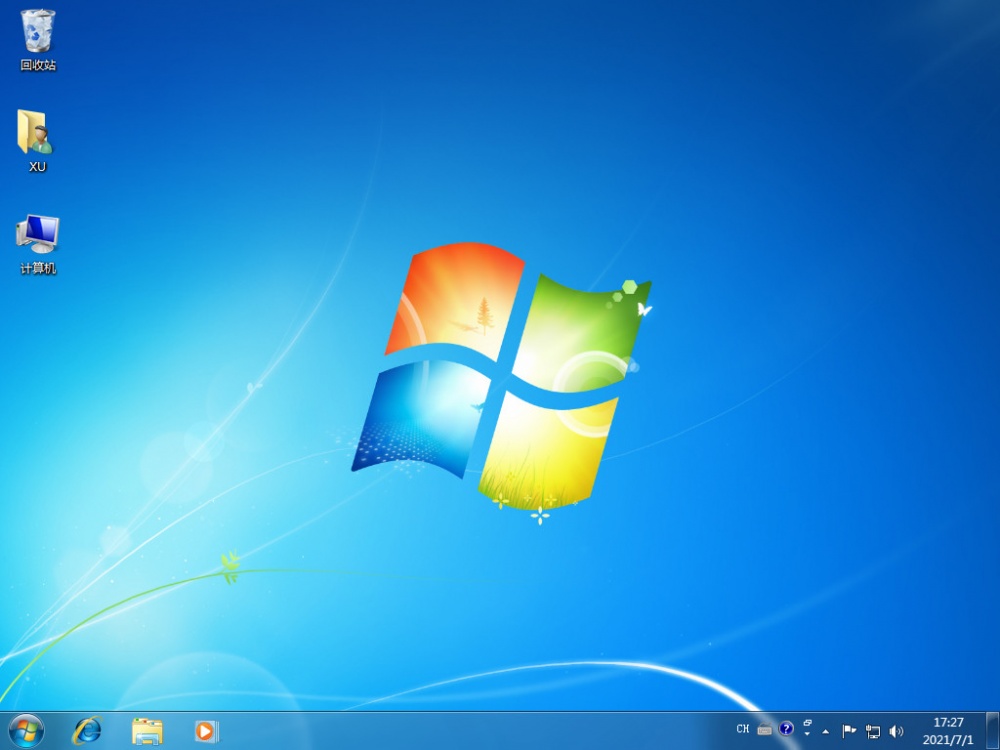
5,最后耐心等待下载完成,就会提示重启电脑。电脑将多次重启电脑操作,就进入win7 64位的界面中了。
本文来自评测官。发布者:admin,如若转载,请注明出处:https://www.pingceguan.com/article/22748.html

![win11升级后黑屏怎么办[多图]](https://www.pingceguan.com/wp-content/uploads/2026/09/20220920133255697-480x300.png)
![自己怎么重装系统win7[多图]](https://www.pingceguan.com/wp-content/uploads/2026/09/20220920131555407-480x300.png)