
小伙伴你们在使用电脑的过程中,有没有突然出现过电脑没有声音的情况呢?相信大部分的人都是有遇到过的,那么电脑没声音怎么回事?不知道的话,别着急,小编这就把电脑没声音怎么解决的方法教给大家,有需要的小伙伴们快来看看吧!
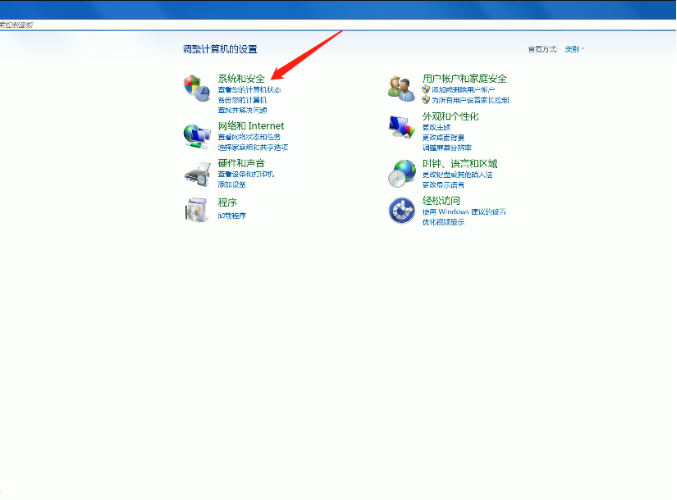
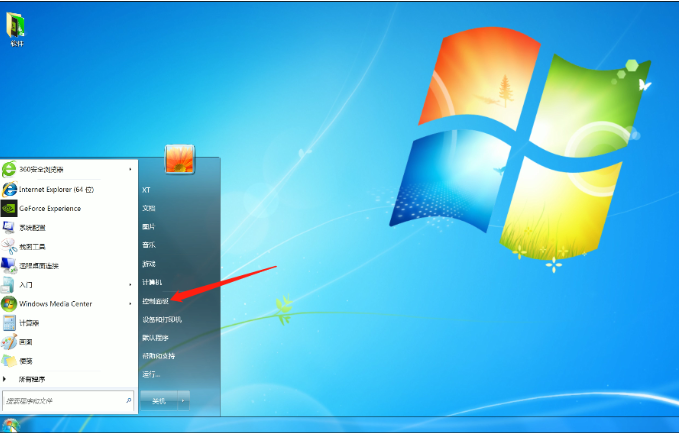
1、鼠标左键点击开始菜单,选择控制面板,点击系统和安全。
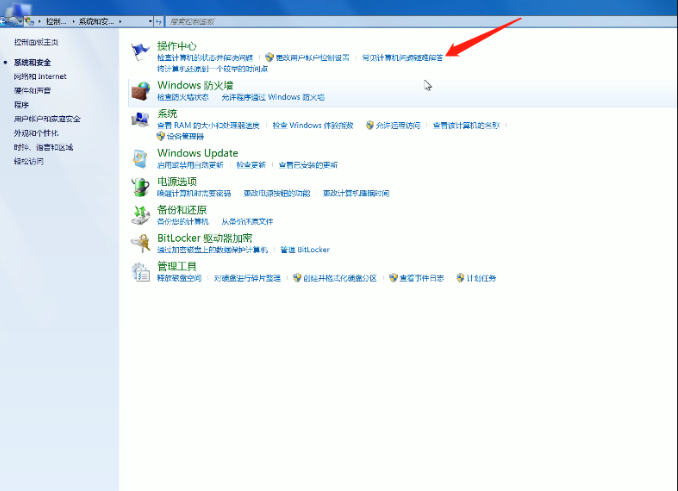
2、在操作中心项,点击常见计算机问题疑难解答。
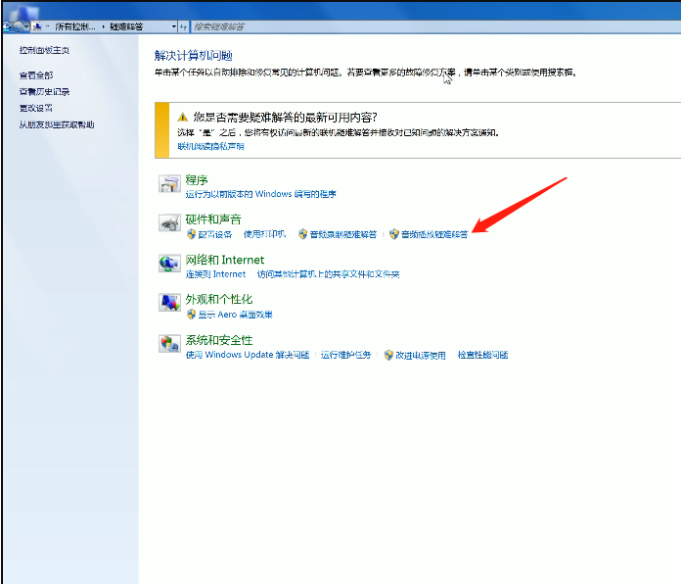
3、在硬件和声音项,点击音频播放疑难解答。
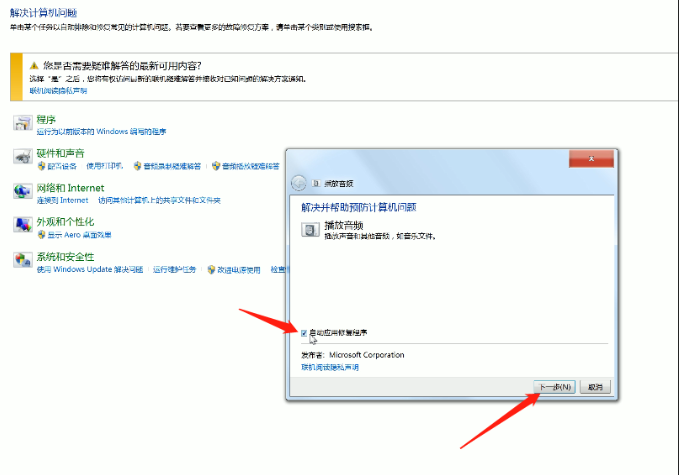
4、弹出播放音窗口,点击高级,勾选自动应用修复程序,下一步。
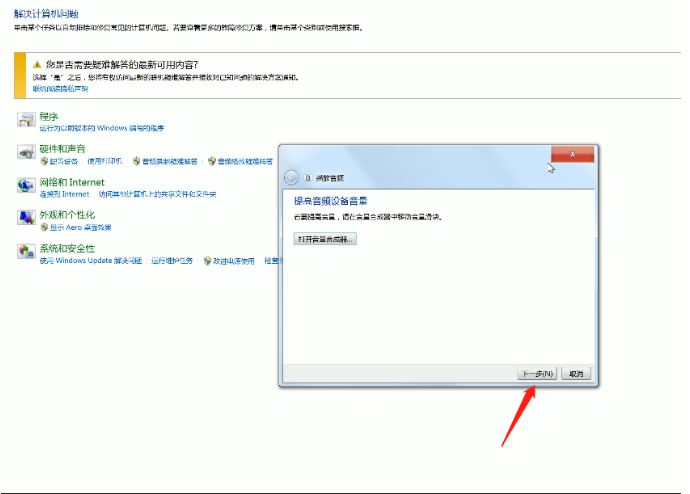
5、待检测完成,点击打开音量合成器。
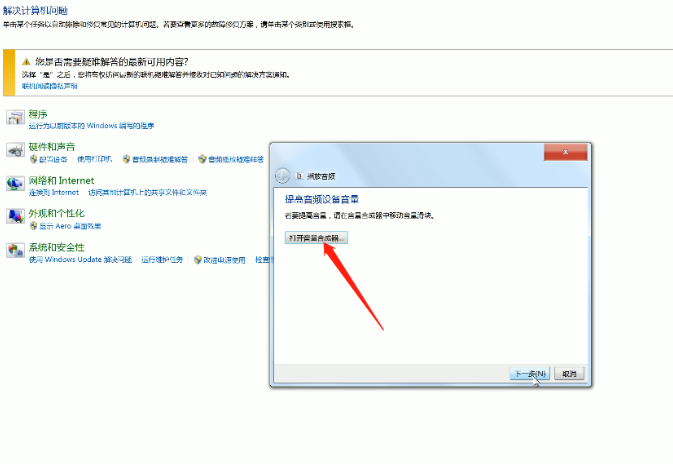
6、在音量合成器中移动音量滑块,关闭当前窗口,下一步,检测完成后。
7、返回桌面,重新进入控制面板。
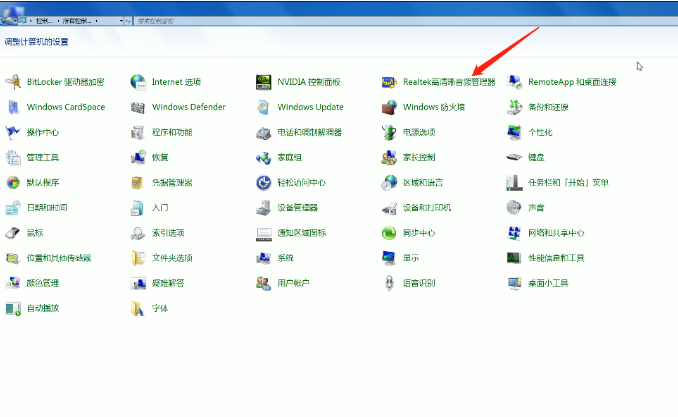
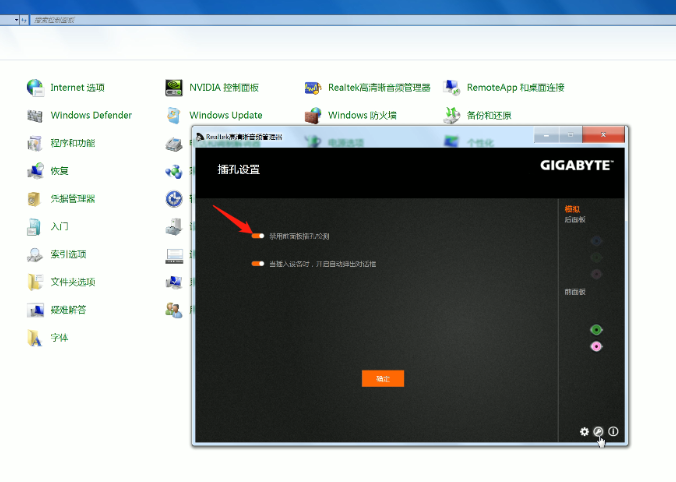
8、将查看方式改大图标,点击Realtek高清晰音频管理器。
9、在右下方点击工具图标,关闭禁用前面板插孔检测即可。
本文来自评测官。发布者:admin,如若转载,请注明出处:https://www.pingceguan.com/article/27540.html

![电脑主板哪些官方适配了win11[多图]](https://www.pingceguan.com/wp-content/uploads/2026/09/20220904074521999.png@resize@1000x--480x300.png)
![台式电脑系统重装的步骤教程[多图]](https://www.pingceguan.com/wp-content/uploads/2026/09/20220904061623446-480x300.png)