
现今,台式机重装系统教程已经不再是什么新鲜事了,每天都有人重装系统,每天都有人学习台式机重装系统教程。那么今天小编就着重为大家介绍一下台式机重装系统教程,今天小编来跟大家说说系统重装的步骤教程。
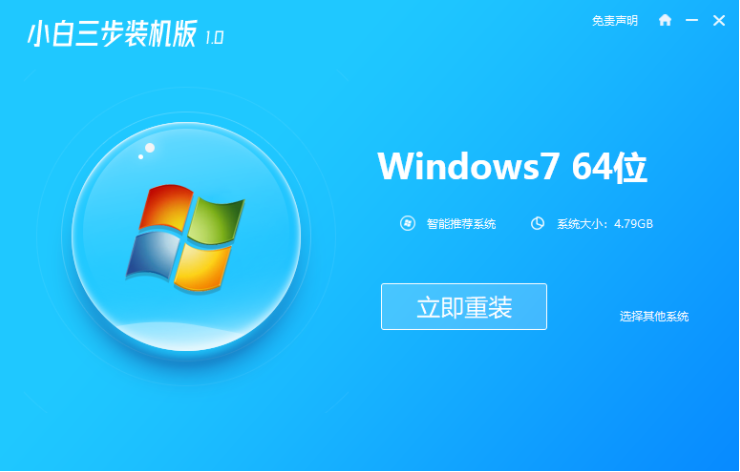
1、浏览器搜索下载小白三步装机版软件并打开,选择win7系统,点击立即重装。
2、软件下载系统镜像,我们等待一会。
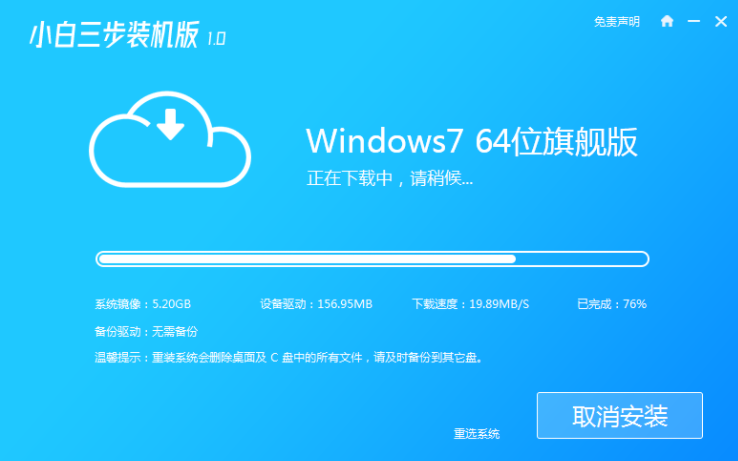
3、下载完成后软件会自动在线重装 Windows 系统。
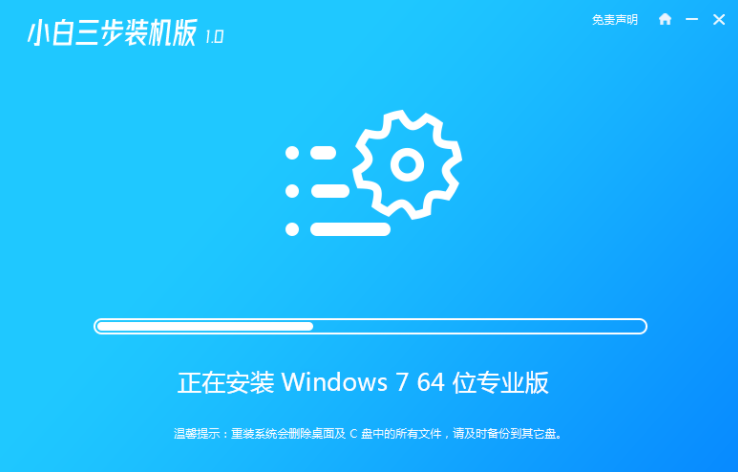
4、安装完成后点击立即重启。(到这里软件就会自动帮助我们重装系统了,我们无需任何操作)

5、重启后在菜单中选择第二选项进入Windows PE系统。
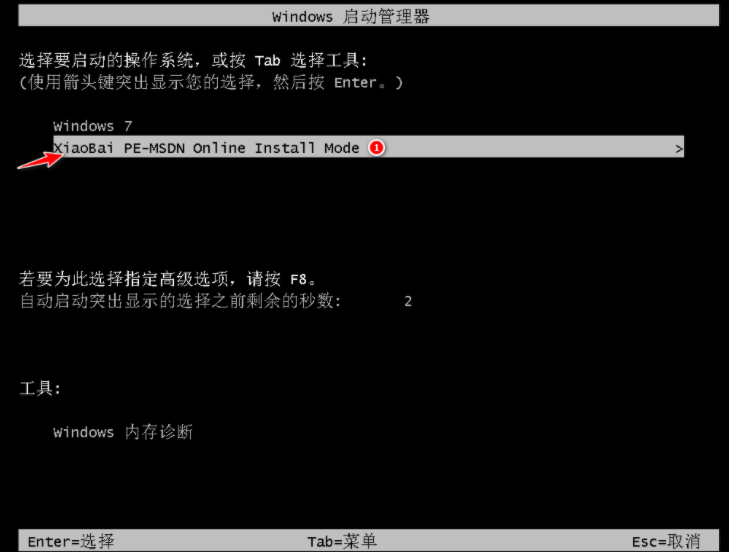
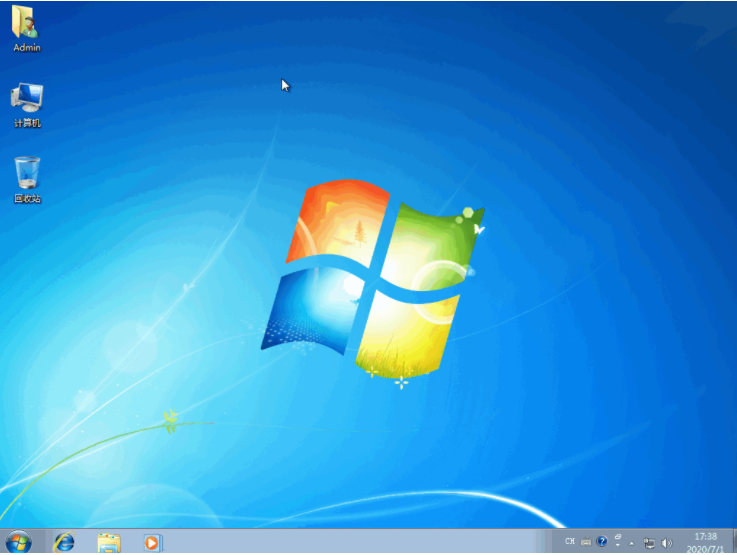
6、等待软件自动安装完成进入win7桌面就说明我们的win7系统安装好啦。
本文来自评测官。发布者:admin,如若转载,请注明出处:https://www.pingceguan.com/article/27545.html

![电脑没声音怎么回事的详细教程[多图]](https://www.pingceguan.com/wp-content/uploads/2026/09/20220904065123912-480x300.png)
![新手怎么给电脑重装系统win7[多图]](https://www.pingceguan.com/wp-content/uploads/2026/09/20220904054126293-480x300.png)