
C盘作为系统盘,里面的东西不能随便删,而我们在使用各种软件的时候,会无法避免的产生各种数据,使c盘的空间越来越小,接下来就教大家清理win7电脑c盘的方法吧。
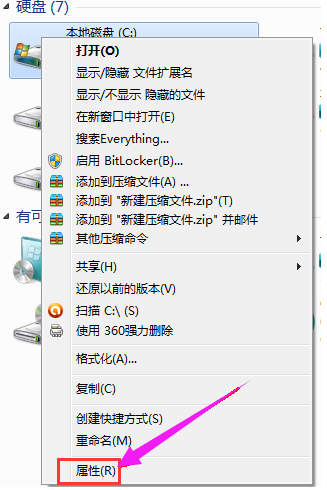
1、双击计算机图标进入,右键C盘,选择属性。
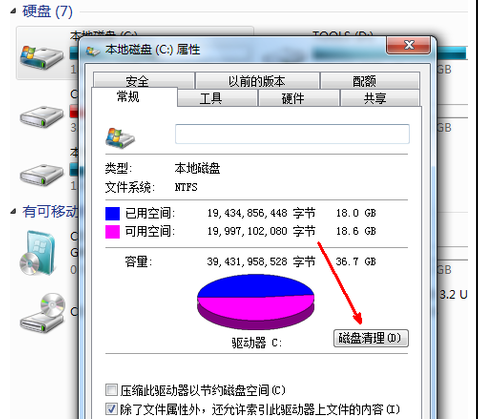
2、点击常规选项下的磁盘清理。
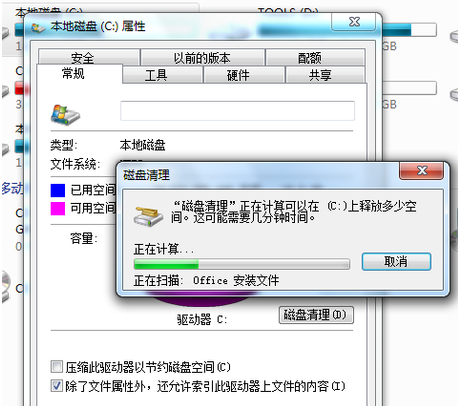
3、然后等待计算机扫描文件。
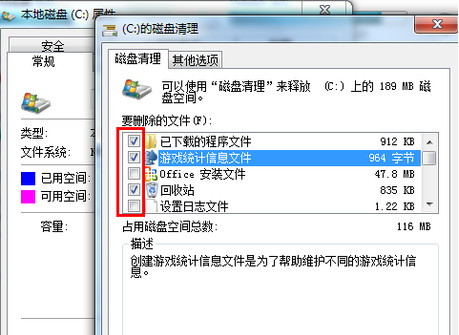
4、选择要删除的文件,点击确定。
5、然后点击删除文件。
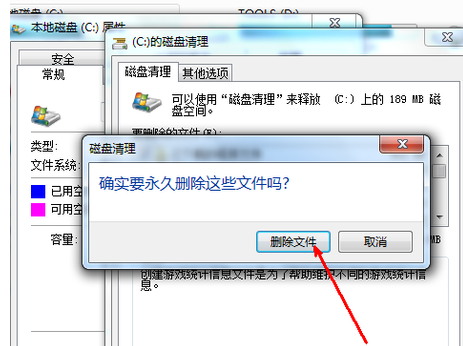
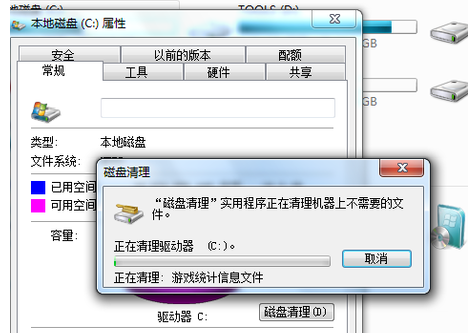
6、程序正在清理这些你选定的文件,清理完成之后,你的C盘空间会多出很大一部分。
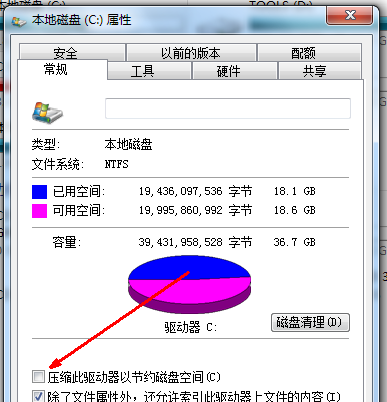
7、如果电脑的磁盘空间实在太小,可以在属性页中选中压缩驱动器来节约磁盘空间,通过这种途径可以一定程度上节约空间。
本文来自评测官。发布者:admin,如若转载,请注明出处:https://www.pingceguan.com/article/27991.html

![win11中文版演示安装教程[多图]](https://www.pingceguan.com/wp-content/uploads/2026/09/20220903035319847-480x300.png)
![win11重启很慢怎么解决[多图]](https://www.pingceguan.com/wp-content/uploads/2026/09/20220903005919285-480x300.png)