-
win11网页兼容性怎么设置 win11网页兼容性设置的方法介绍[多图]
在win11中,我们很可能会遇到某些网站打不开的情况,这时候我们就可以通过设置网页兼容性的方法来解决这个问题。方法也很简单,只需要打开浏览器,进入设置就可以了,下面就一起来看一下具体方法吧。win11网页兼容性怎么设置1、首先我们在下方搜索栏搜索ie浏览器,然后选择最佳匹配结果打开它。2、打开ie浏览器之后,页面的右上角找到齿轮状按钮,点击它打开设置。3、然后在设置的下拉菜单中点击“兼容性视图设置
-
装Windows11后黑屏怎么办-小白三步安装win11系统[多图]
近期有很多用户反映装windows11后黑屏的现象特别的频繁,win11作为刚发布不久的操作系统,出现一些不稳定的现象也算正常,那么当我们遇到win11系统黑屏怎么办呢?别担心,接下来,小编就把装Windows11后黑屏的解决方法带给大家。win11系统黑屏怎么办1、我们按下键盘上的“ctrl+alt+del”快捷键,打开界面后,在其中选择“任务管理器”选项进入。2、打开任务管理器后,沃恩点击左上
-
教你win11任务栏怎么设置大小[多图]
win11系统是目前微软最新的操作系统,很多操作和功能上会跟之前以往的系统会有些区别。有网友想要调整下win11任务栏大小,但是不知道设置win11任务栏怎么设置大小。下面小编就教下大家设置win11任务栏大小的方法。win11的任务栏大小,目前只能够使用注册表编辑器进行修改。具体的步骤如下:1、先打开底部的搜索框,输入注册表编辑器打开。2、打开注册表后,定位到:HKEY_CURRENT_USER
-
永久有效的windows7激活方法[多图]
最近有网友反映,自己正在使用的win7系统桌面右下角出现“Windows7 内核版本7601 此Windows 版本不是正版”提示,其实这是系统没有激活引起的。那么,怎么激活windows7呢?今天小编就给大家带来永久有效的windows7激活方法。windows7显示未激活怎么办永久有效的windows7激活方法一:windows7激活密钥激活1、右键桌面上的计算机选择“属性”打开。2、在打开窗
-
Win10服务Application Information在哪 如何开启Application Information
Win10、Win7自带计算器等功能打不开是什么原因?如何解决?这很大原因是Win10、Win7系统服务Application Information被禁用了。Application Information是辅助管理权限,此服务关闭会导致系统某些交互应用无法运行?下面来看看Application Information查看和开关图文教程。
Application Information是什么 -
win7内置截图工具失灵怎么解决 电脑内置截图工具失灵解决方法
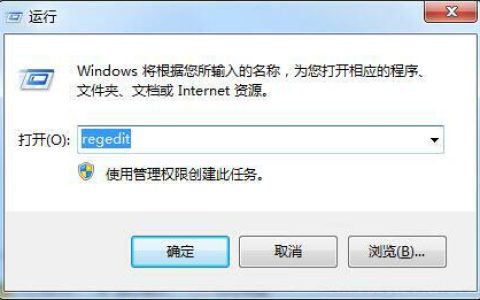
有很多用户在使用电脑的时候经常都会使用到截图工具,最近有位win7系统用户使用电脑的内置截图工具时,却发现截图工具总是会失灵,用户不知道怎么解决,为此非常苦恼,那么win7内置截图工具失灵怎么解决呢?下面为大家分享win7电脑内置截图工具失灵的解决方法。内置截图工具失灵解决方法:1、用快捷键Win+R键直接打开运行对话框,在运行窗口输入栏中输入命令regedit直接回车键,就可以弹出打开注册表编辑
-
win7怎么设置自动登入 win7设置默认用户自动登入的方法[多图]
有很多的番茄花园win7旗舰版系统的用户都会选择设置开机密码达到保护个人信息的目的,可是时间久了我们就会发现每次都需要输入密码非常的麻烦,所以小编接下来就要和大家分享win7系统如何设置默认用户自动登入的方法。win7设置自动登入的方法: 1、首先打开“开始”菜单选择“运行”输入“control userpasswords2”。 2、进入用户账号管理界面,去掉勾选“要使用本机,用户必须输入用户名和
-
详解电脑广告太多怎么办[多图]
我们在使用电脑的时候,经常会遇到电脑广告弹窗,关闭之后还是会弹窗,让人特别的烦恼,这是因为电脑在下载的时候被捆绑了垃圾软件所导致的,那么电脑广告太多怎么办呢,接下来小编就把电脑广告太多的解决方法分享给大家,快来一起看看吧。电脑广告太多怎么办:1.首先我们按win+r键打开运行窗口输入命令“control.exe”点击确认。2.接着打开控制面板,找到internet选项,并点击打开。3.在Inter
-
win11系统怎么打开命令提示符[多图]
自从win11系统发布后,特别多的小伙伴都急忙的升级上win11系统了,而我们在体验win11系统的过程中,不知道win11命令提示符该如何打开,小编这就告诉大家win11系统怎么打开命令提示符的教程吧.
电脑命令提示符怎么打开
1.在windows11桌面下面的任务栏中,右键windows图标。2.在莱单当中使用鼠标右键点击Windows终端。3、打开之后,在窗口中点击小箭头。4、然后在下拉菜 -
win7恢复被删除文件方法 电脑文件恢复操作步骤
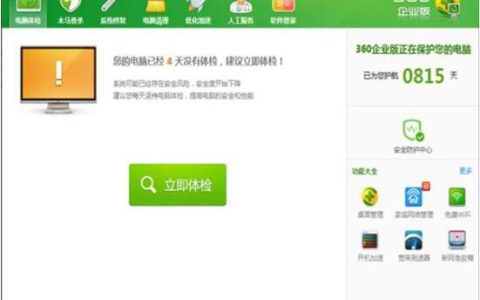
最近有位win7系统用户反映,因为自己的操作不当,不小心把重要的文件删除了,就连回收站都清空了,用户不知道怎么恢复文件,为此非常苦恼,那么win7怎么恢复被删除的文件呢?今天为大家带来win7电脑恢复被删除的文件的操作步骤。恢复被删除的文件操作方法:1、打开360安全卫士;如图所示:2、在360安全卫士主屏幕中,选择右侧的“更多”选项;如图所示:3、在弹出的下一个对话框中,选择“文件恢复”选项;如

![win11网页兼容性怎么设置 win11网页兼容性设置的方法介绍[多图]](https://www.pingceguan.com/wp-content/uploads/2026/09/20210703233541835-480x300.jpg)

![装Windows11后黑屏怎么办-小白三步安装win11系统[多图]](https://www.pingceguan.com/wp-content/uploads/2026/09/20220407193716541-480x300.png)
![教你win11任务栏怎么设置大小[多图]](https://www.pingceguan.com/wp-content/uploads/2026/09/20211202041349371-480x300.png)
![永久有效的windows7激活方法[多图]](https://www.pingceguan.com/wp-content/uploads/2026/09/20220904094621463-480x300.png)

![win7怎么设置自动登入 win7设置默认用户自动登入的方法[多图]](https://www.pingceguan.com/wp-content/uploads/2026/09/124FA355-0-480x300.jpg)
![详解电脑广告太多怎么办[多图]](https://www.pingceguan.com/wp-content/uploads/2026/09/20220905164635268-480x300.png)
![win11系统怎么打开命令提示符[多图]](https://www.pingceguan.com/wp-content/uploads/2026/09/20220408191454785-480x300.png)