不见了
-
win10系统桌面“我的电脑”图标不见了如何找回[多图]
大家都知晓,win10系统桌面“我的电脑”方便我们快速找到文件及磁盘,有时由于我们误操作把“我的电脑”图标删除,导致图标消失不见了,这该怎么找回来?在这里小编告诉大家怎样快速找回我的电脑图标。
具体方法如下:
1、键盘上同时按下【win+i】键,打开【设置】窗口。2、打开设置窗口,选择个性化。3、左侧栏下选择主题。4、下滑鼠标,在相关的设置下找到桌面 -
win11更新后蓝牙不见了怎么办[多图]
蓝牙设备现在的使用越来越多了,比如说蓝牙鼠标、蓝牙耳机等等,一般情况下,开启蓝牙设备之后在win11中文版右下方托盘区域就会显示蓝牙图标 ,不过有的小伙伴发现win11更新后蓝牙不见了,该怎么办呢?下面小编教大家win11更新后蓝牙不见了解决教程。工具/原料:系统版本:win11系统品牌型号:联想扬天M51-80A-ISE方法/步骤:win11更新后蓝牙不见了解决教程:1、同时按键盘上Win+R键
-
如何解决win10硬盘分区不见了 win10机械硬盘突然消失解决方法[多图]
win10系统它是一款主流的操作系统,在现在很多用户都在使用win10系统,有用户自爱使用的过程中出现硬盘分区不见了的情况不知道怎么处理,接下来小编为大家带来解决win10机械硬盘突然消失的方法步骤。 推荐下载:win10 32位系统下载 具体步骤如下: 情况一:电脑安装了双系统或者多系统,启动一个系统时,另一个安装系统的磁盘隐藏了。1、右键点击系统桌面上的?此电脑 – 管理- 磁盘管理,在对应的
-
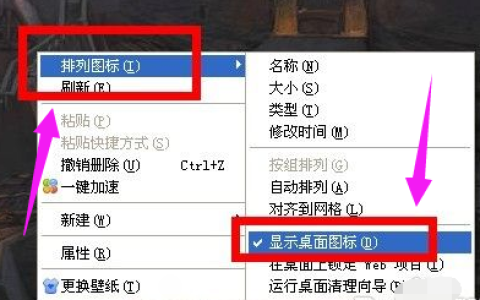
显示桌面图标不见了怎么办,小编教你电脑显示桌面图标不见了怎么解决
使用电脑久了,不遇到一些问题都不好意思说自己使用过电脑了,这不,有用户就遇到过,一不小心把显示桌面的图标给删除了,怎么也找不到了,也不知道怎么恢复。但是,这个图标的功能非常实用,经常需要用到,那怎么办呢?下面,小编就将电脑显示桌面图标不见了的解决方法告诉大家了。我们在操作的过程中有时因为太兴奋或者是太心急,控制不住自己的情况,就遇到一些情况,譬如有的用户就由于误操作而把显示桌面图标给删了,导致我们
-
win7没有蓝牙怎么办 win7蓝牙图标不见了的解决方法[多图]
我们在使用win7旗舰版系统时,经常会误删电脑里面的一些图标或者小软件。有的用户就把自己的蓝牙图标给删掉了,但不知道怎么恢复。感到很是困恼。那下面本文将为大家分享win7蓝牙图标不见了的解决方法。解决方法如下: 1、首先打开电脑左下角的开始——控制面板。 2、打开控制面板后,在屏幕右上方的搜索栏内输入bluetooth点击搜索。 3、在搜索结果内能找到关于bluetooth的2个选项,证明系统内的
-
win7工具栏修复 win7工具栏不见了怎么修复[多图]
通常我们的win7破解版系统电脑都有一个工具栏,工具栏位于桌面底部主要由开始菜单、应用程序区、语言选项带和托盘区组成。使用工具栏可以打开大部分的软件和控制面板,那么工具栏不见了怎么办?怎么修复工具栏呢?接下来请大家看看win7工具栏不见了怎么修复的方法。win7工具栏不见了怎么修复的步骤: 1、右键点击”工具栏“选择”启动任务管理器“。 2、在”进程“中找到”explorer.exe“点击”结束进
-
win7桌面图标消失了怎么办 win7系统找回桌面图标方法
相信有不少的win7系统用户,都有遇到过桌面图标消失不见的情况,当遇到这个情况时应该如何解决呢?其实解决这个问题的方法也是很简单的,下面就和小编一起来看看吧。
1.win7桌面图标不见了的现象如下图,然后再来看看解决方法。2.鼠标右键桌面空白处,然后点击查看,再点击“显示桌面图标”即可。3.重新回到桌面,我们就可以看到win7桌面图标就又重新显示出来了。现在知道win7桌面
![win10系统桌面“我的电脑”图标不见了如何找回[多图]](https://www.pingceguan.com/wp-content/uploads/2026/09/134P62S0-0-480x300.png)

![win11更新后蓝牙不见了怎么办[多图]](https://www.pingceguan.com/wp-content/uploads/2026/09/20221105213703806-480x300.png)
![如何解决win10硬盘分区不见了 win10机械硬盘突然消失解决方法[多图]](https://www.pingceguan.com/wp-content/uploads/2026/09/201Z32948-0-480x300.png)
![win7没有蓝牙怎么办 win7蓝牙图标不见了的解决方法[多图]](https://www.pingceguan.com/wp-content/uploads/2026/09/124F62128-0-480x300.png)
![win7工具栏修复 win7工具栏不见了怎么修复[多图]](https://www.pingceguan.com/wp-content/uploads/2026/09/213P51455-0-480x300.png)