win10系统桌面“我的电脑”图标不见了如何找回[多图]

大家都知晓,win10系统桌面“我的电脑”方便我们快速找到文件及磁盘,有时由于我们误操作把“我的电脑”图标删除,导致图标消失不见了,这该怎么找回来?在这里小编告诉大家怎样快速找回我的电脑图标。
具体方法如下:
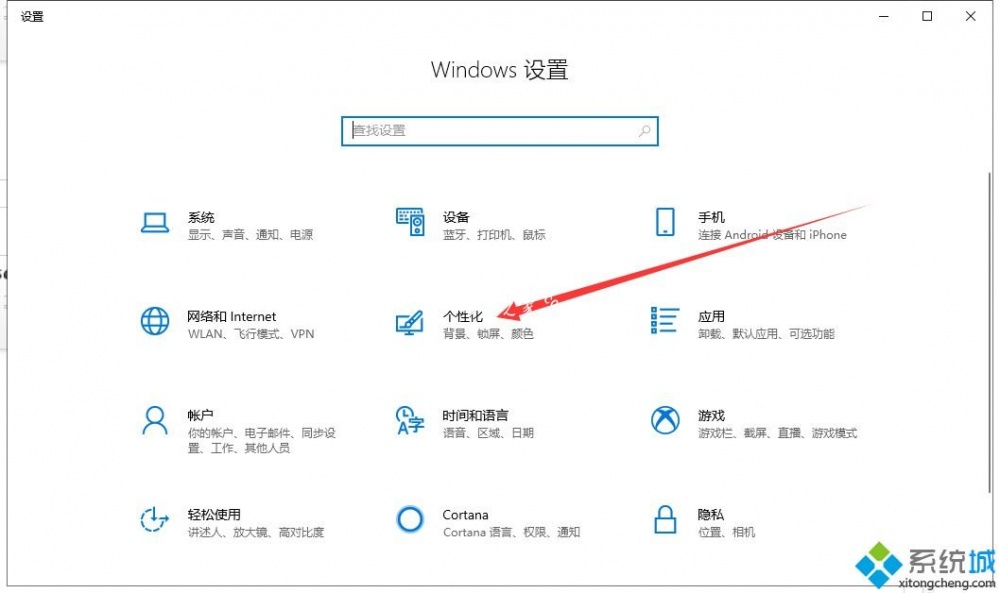
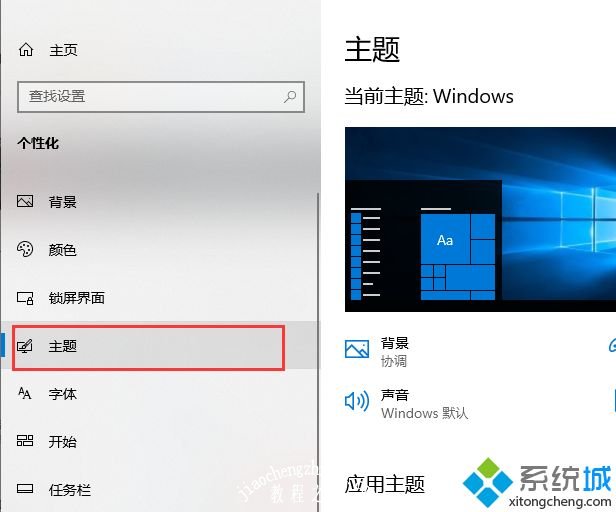
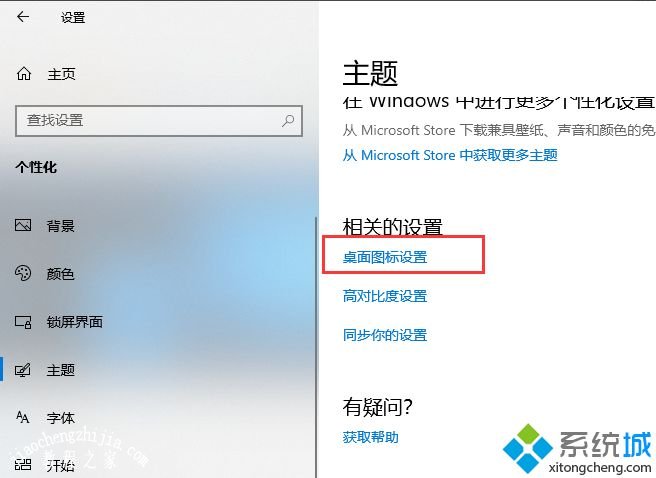
1、键盘上同时按下【win+i】键,打开【设置】窗口。2、打开设置窗口,选择个性化。3、左侧栏下选择主题。4、下滑鼠标,在相关的设置下找到桌面

大家都知晓,win10系统桌面“我的电脑”方便我们快速找到文件及磁盘,有时由于我们误操作把“我的电脑”图标删除,导致图标消失不见了,这该怎么找回来?在这里小编告诉大家怎样快速找回我的电脑图标。

具体方法如下:

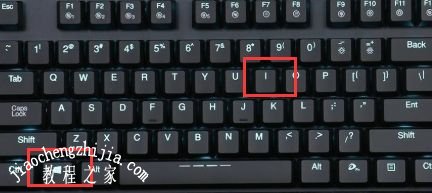
1、键盘上同时按下【win+i】键,打开【设置】窗口。
win10系统桌面“我的电脑”图标不见了如何找回

2、打开设置窗口,选择个性化。

win10系统桌面“我的电脑”图标不见了如何找回

3、左侧栏下选择主题。

win10系统桌面“我的电脑”图标不见了如何找回

4、下滑鼠标,在相关的设置下找到桌面图标设置,点击它。

win10系统桌面“我的电脑”图标不见了如何找回

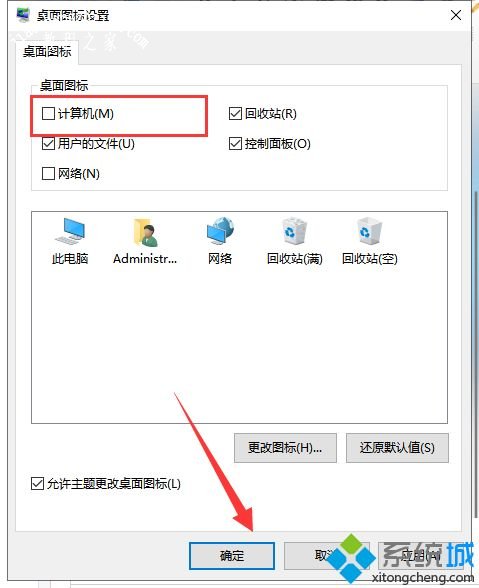
5、这时候小伙伴应该就知道原因了,桌面图标下的计算机复选框没有勾选,勾选之后点击确定。
win10系统桌面“我的电脑”图标不见了如何找回

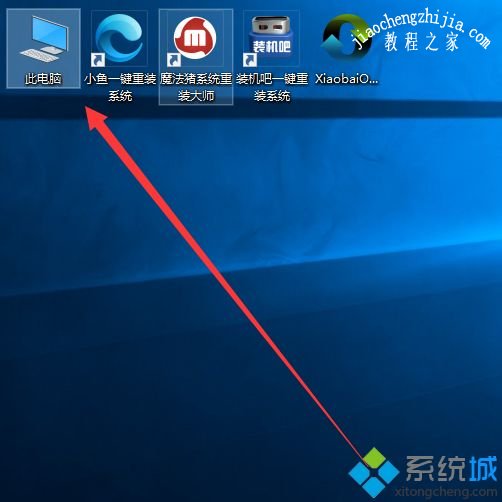
6、我的电脑图标回到win10桌面了。

win10系统桌面“我的电脑”图标不见了如何找回

以上就是win10系统我的电脑图标不见了的解决方法了,是不是很简单呢?帮助大家轻松找回“我的电脑”图标。

本文来自评测官。发布者:admin,如若转载,请注明出处:https://www.pingceguan.com/article/28951.html

admin的头像admin
psd文件用什么打开,小编教你怎么打开psd格式文件
上一篇 2026-09-23 13:52
小编教你win7怎么升级win10
下一篇 2026-09-23 13:52

相关推荐