使用电脑久了,不遇到一些问题都不好意思说自己使用过电脑了,这不,有用户就遇到过,一不小心把显示桌面的图标给删除了,怎么也找不到了,也不知道怎么恢复。但是,这个图标的功能非常实用,经常需要用到,那怎么办呢?下面,小编就将电脑显示桌面图标不见了的解决方法告诉大家了。
我们在操作的过程中有时因为太兴奋或者是太心急,控制不住自己的情况,就遇到一些情况,譬如有的用户就由于误操作而把显示桌面图标给删了,导致我们无法在使用它进行桌面的切换操作,这时我们该怎么去解决呢?下面,小编就给大家说说电脑显示桌面图标不见了的解决方法了。
电脑显示桌面图标不见了怎么解决
在桌面空白处点击鼠标右键,找到排列图标看看“显示桌面图标"有没有被勾选,如果没有勾选的话勾选上就可以了。
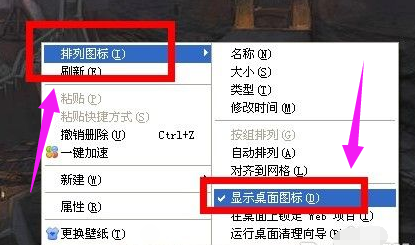
电脑桌面图-1
方法二:
按住Ctrl+Alt+Del进入Windows 任务管理器,选择文件,新建任务。
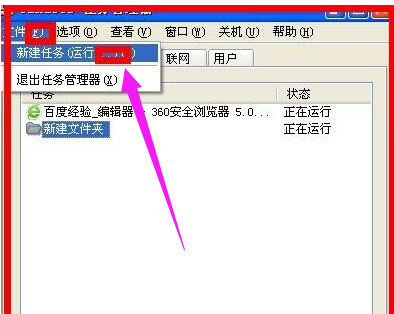
桌面图标图-2
在创建先任务中打开输入:explorer,点击:确定
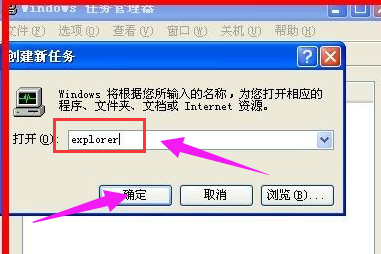
显示图-3
方法三:
点击开始–运行或者按Windows键+R,然后输入regedit,进入注册表编辑器页面。
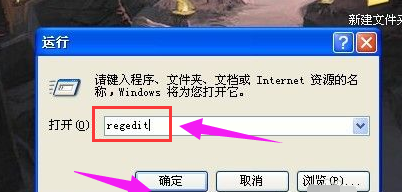
图标不见了图-4
依次选择[HKEY_LOCAL_MACHINESOFTWAREMicrosoftWindows NTCurrentVersionWinlogon],
然后查看在右侧的Shell值是否为“Explorer.exe”。如果不是,请手动修改为“Explorer.exe”。
双击Shell,在打开的对话框中的数值数据中输入Explorer.exe按确定,最后重启电脑。
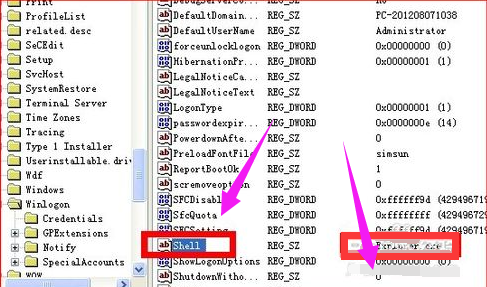
图标不见了图-5
本文来自评测官。发布者:admin,如若转载,请注明出处:https://www.pingceguan.com/article/12125.html